
Illustrator 2026下载安装完整指南:UI设计师如何快速上手新版本
更新时间:2026-03-13 16:12:08
最近设计圈其实有个挺明显的变化。如果你经常逛设计社区,大概率会看到很多人在讨论Adobe Illustrator 2026。原因很简单,新版本正在逐渐整合生成式AI能力。前段时间我连续两周都在测试 Illustrator 2026下载安装以及它的新功能之后,我发现有些变化确实挺值得关注。比如AI生成矢量图形、自动字体识别、增强的3D设计功能等等。如果你最近也在搜索Illustrator 2026下载安装,那这篇文章会比较适合你,因为我会把完整的安装步骤、真实使用体验、常见安装问题以及 UI 设计场景中的应用都详细讲一遍。
👇点击下图,使用即时设计免费在线 AI 小工具

1、Illustrator 2026有哪些新功能值得升级?
随着设计行业进入智能化阶段,Adobe Illustrator 2026 在工具效率和创作方式上都有明显变化。许多UI设计师选择进行 Illustrator 2026下载安装,很大程度上是因为这些新功能能够直接提升日常设计效率。根据 Adobe 官方数据,生成式AI设计工具可以帮助设计师减少 约40%的重复设计时间。这点我自己也感受很明显。
1.1 AI生成工具:设计草图到成品更快
在新的Illustrator 2026新功能中,最受关注的是AI生成能力。Adobe近年来持续在设计软件中加入生成式AI能力,例如文本生成图形、自动扩展画布内容等。设计师只需要输入简单提示词,就可以快速得到图形草稿,再进行细节修改。
对于UI设计师来说,这种AI生成能力非常适合:
-
快速生成APP图标草稿
-
创建插画风格参考
-
扩展背景图形元素
这种方式可以减少从零绘制的时间,让设计更偏向创意表达。
1.2 更完善的3D设计能力
在最新的Illustrator 2026新功能中,3D工具进一步完善。设计师可以在二维矢量图形基础上快速创建简单的3D设计,例如:
-
3D文字
-
产品展示插画
-
UI插图立体效果
这些功能对于制作品牌视觉或产品展示图非常实用。
1.3 矢量编辑性能提升
根据Adobe官方发布的更新说明,Adobe Illustrator 2026 在大文件处理和图形渲染方面进行了性能优化,大型矢量文件的加载速度更快。这也是许多设计团队选择进行 Illustrator 2026下载安装的重要原因之一。
2、Illustrator 2026下载安装前需要了解的系统要求
在开始Illustrator 2026下载安装之前,建议先确认电脑配置是否满足要求,否则可能会出现安装失败或运行卡顿的问题。
2.1 Windows系统要求
一般情况下,Windows用户进行Illustrator 2026下载安装需要满足以下条件:
-
Windows 10 或更高版本
-
8GB 内存(建议16GB)
-
10GB以上可用硬盘空间
如果需要进行复杂3D设计或大量AI生成操作,建议配置:
-
16GB或以上内存
-
独立显卡
-
SSD固态硬盘
2.2 macOS系统要求
对于Mac用户,Adobe Illustrator 2026 一般支持:
-
macOS 12及以上版本
-
Apple Silicon 或 Intel 处理器
-
8GB以上内存
确认配置后再进行Illustrator 2026下载安装,可以避免许多不必要的问题。
3、Illustrator 2026下载安装详细步骤
Illustrator 2026下载安装的流程并不难。下面这个步骤是我给设计团队安装软件时常用的方式,你可以一步一步跟着操作。
3.1 步骤一
打开浏览器进入 Adobe 官方网站,下载 Creative Cloud 客户端。点击页面上的“buy now”按钮,你可以下载 7 天免费试用版,享受最新功能和更新。下载完成后双击安装包进行安装。

3.2 步骤二
安装完成后打开 Creative Cloud 客户端,登录 Adobe 账号。如果你没有账号,点击注册按钮即可,填写邮箱和密码,整个过程大约 1 分钟。
3.3 步骤三
登录之后在软件列表里找到 Illustrator,点击“安装”。如果你看不到 Illustrator,可以在搜索框里输入 Adobe Illustrator 2026。

3.4 步骤四
第四步,点击安装按钮之后系统会自动开始下载软件安装包。通常下载速度在10MB/s左右,大约 3分钟到8分钟就能完成。
3.5 步骤五
安装完成后点击“打开”,软件会进行第一次初始化,大约需要 20 到 40 秒。如果是第一次启动,系统会提示你选择工作界面布局,比如“设计”“插画”“印刷”等,你可以选择默认设计模式。完成这些步骤之后,Illustrator 2026下载安装就算成功了。
4、Illustrator 2026安装失败?3个常见问题
有些用户在进行Illustrator 2026下载安装时会遇到安装失败的情况。以下是最常见的三个问题。
4.1 网络连接问题
由于软件体积较大,网络不稳定时可能导致Illustrator 2026下载安装中断。解决方法:
-
使用稳定网络
-
重新登录Creative Cloud
4.2 系统版本不兼容
如果系统版本过低,也可能导致Illustrator 2026下载安装无法完成。建议升级操作系统后再尝试安装。
4.3 存储空间不足
安装 Adobe Illustrator 2026 需要较大的磁盘空间。如果空间不足,可以:
-
清理磁盘缓存
-
卸载旧版本软件
解决这些问题后,大多数Illustrator 2026下载安装都可以顺利完成。
5、UI设计师的新选择:即时设计
在很多设计团队中,除了本地软件之外,在线设计工具也逐渐成为重要工作方式。尤其是在远程协作和团队设计流程中,浏览器端工具可以减少设备限制。即时设计是一款支持浏览器使用的UI设计工具,适用于产品设计、界面设计以及图标绘制等场景。
5.1 在线设计与团队协作
传统软件完成Illustrator 2026下载安装后通常需要本地运行,而即时设计可以直接在浏览器中打开项目进行编辑。
这对于以下场景比较方便:
-
团队多人协作设计
-
跨设备访问设计文件
-
在线评论与反馈
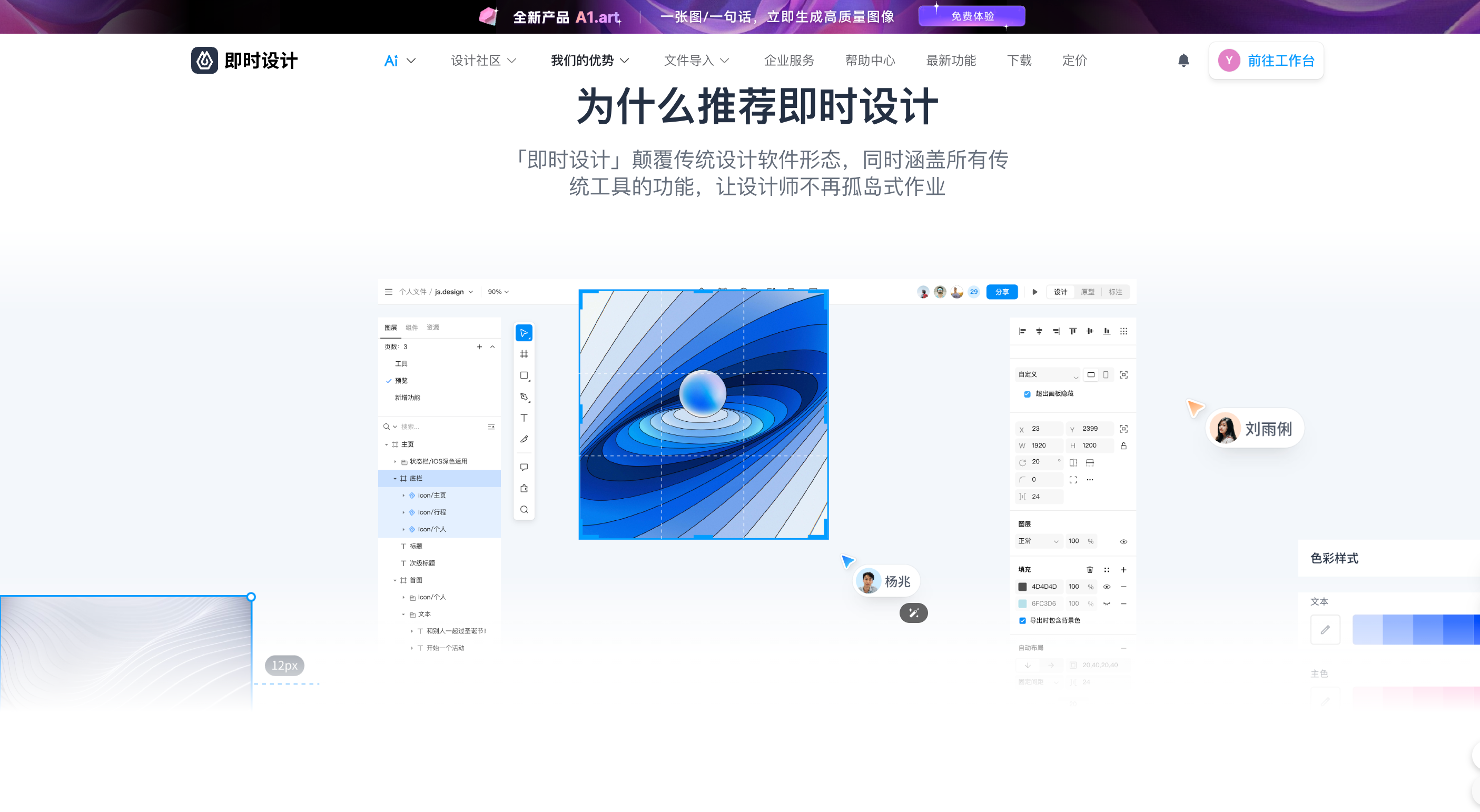
👇点击下方图片,即可体验即时设计在线UI设计工具,打开浏览器就能开始创作,让设计协作更加轻松
5.2 UI 组件与设计资源
在UI设计工作中,组件和设计系统非常重要。即时设计提供组件库和设计资源功能,可以帮助设计师快速搭建界面结构。对于需要频繁制作图标、插画或界面布局的设计师来说,这种方式可以减少重复绘制时间。
👇点击下方图片,即可免费使用即时设计免费资源,快速创建UI组件和界面原型,轻松开始设计项目

5.3 浏览器即可开始设计
与需要Illustrator 2026下载安装的软件不同,在线设计工具可以直接在浏览器中打开使用。在一些轻量设计任务中,例如:
-
简单UI图标
-
产品界面草图
-
团队评审稿
这种方式能够让设计流程更加灵活。
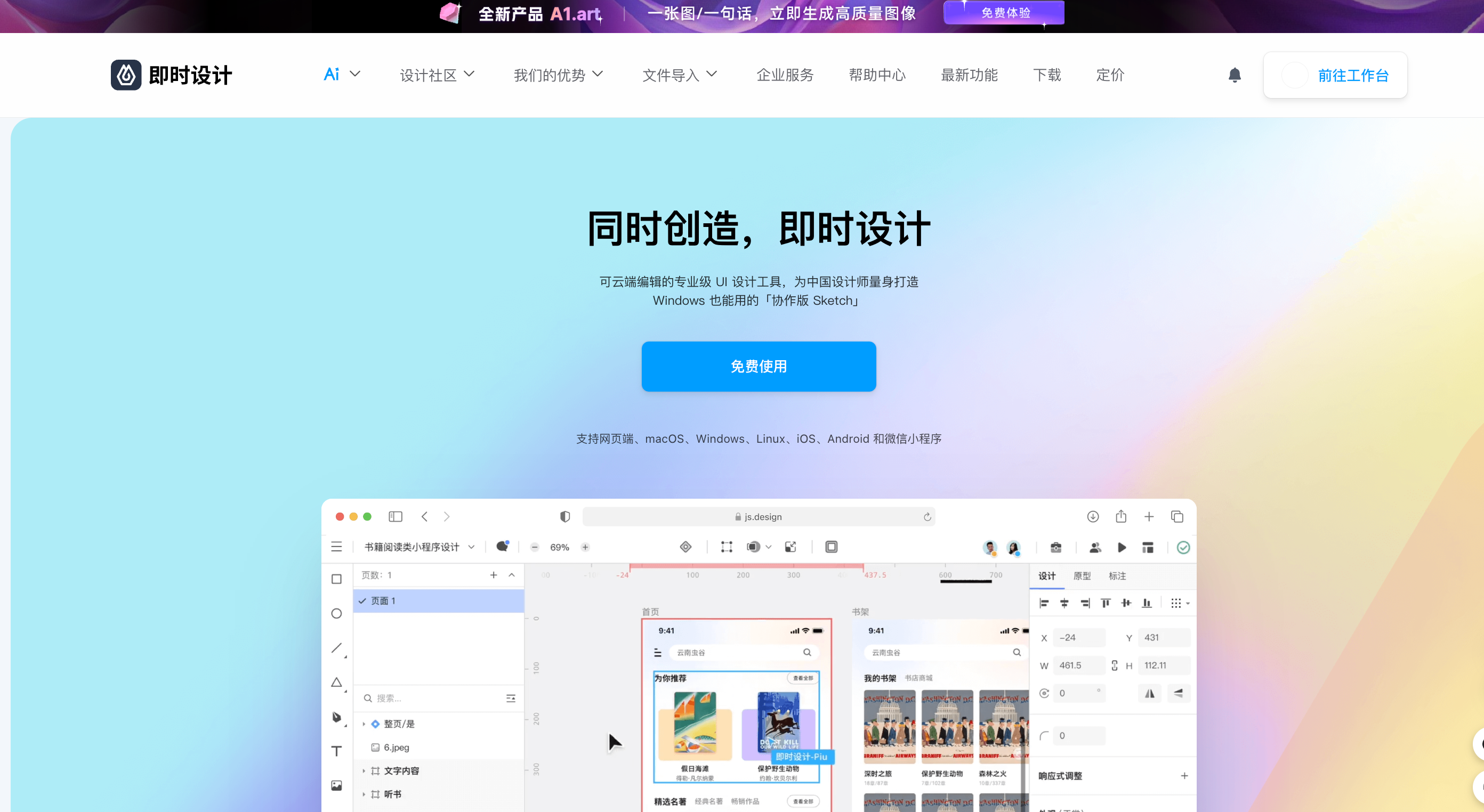
👇点击下方图片,即可体验即时设计在线UI设计工具,打开浏览器就能开始创作,让设计协作更加轻松
写在最后
通过了解 Illustrator 2026新功能、确认系统配置并按照正确步骤完成 Illustrator 2026下载安装,大多数用户都可以顺利开始使用新版本进行设计创作。从AI生成图形到更丰富的3D设计工具,新的Adobe Illustrator 2026为设计师提供了更多创作空间。当然,在现代设计流程中,工具的选择也变得更加多样。除了本地软件之外,越来越多设计师也会结合在线设计平台一起使用,以便在不同设备或团队协作场景中更高效地完成设计任务。无论是制作 UI 界面、绘制矢量插画还是进行简单 3D设计,熟练掌握 Illustrator 2026下载安装并理解其核心功能,都会帮助你在设计项目中更加从容地完成创意表达。