
GPT Image 2使用方法详解:新手也能快速上手
更新时间:2026-05-06 18:45:22
GPT Image 2是什么?GPT Image 2是一款基于生成式AI的图像生成模型,能够通过自然语言描述快速生成高质量图片。相比传统工具,它的核心升级在于更强的设计语义理解能力,不仅能生成更清晰的画面,还能更准确地呈现文字内容、统一多图风格,并降低Prompt提示词的使用门槛,可直接用于海报、UI、品牌视觉等创作场景,极大程度提高了设计师的工作效率。那到底如何使用GPT Image 2呢?本文将详细解读GPT Image 2使用方法,让新手也能够快速上手!
一、如何快速用上GPT Image 2?
方式 1:Chat GPT官方端
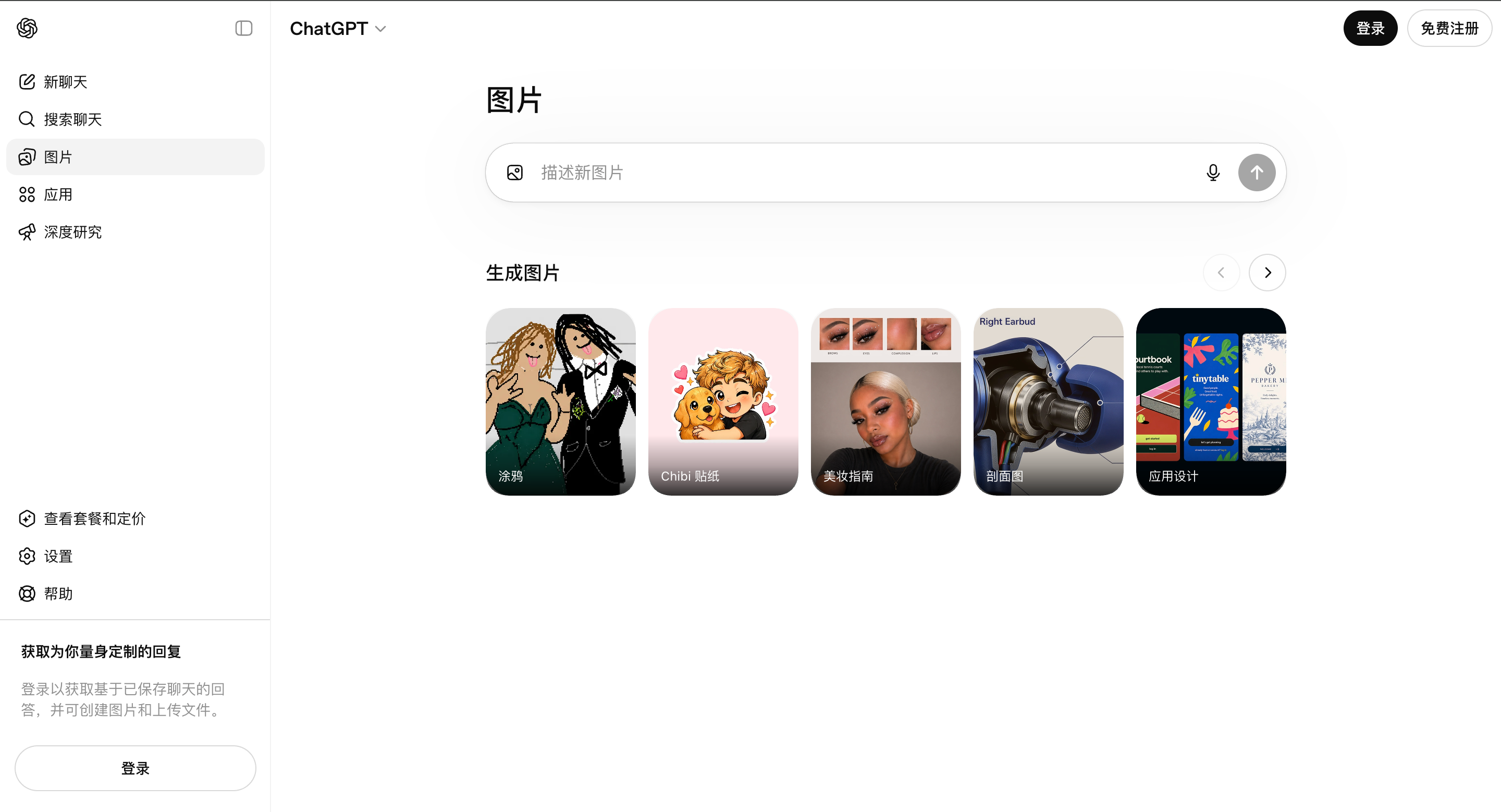
- 免费用户:每日有限生成额度
- 订阅用户(Plus/Pro)
- 支持更高质量生成
- 支持多图生成
- 支持更复杂指令
方式 2:API接入
对于有开发能力的用户,可以把GPT Image 2接入到你自己的系统,通过API直接调用GPT Image 2模型来生成图片。可以自由控制生成图数量、尺寸、质量、清晰度等,灵活性更高。
- 模型ID:gpt-image-2
方式 3:第三方平台
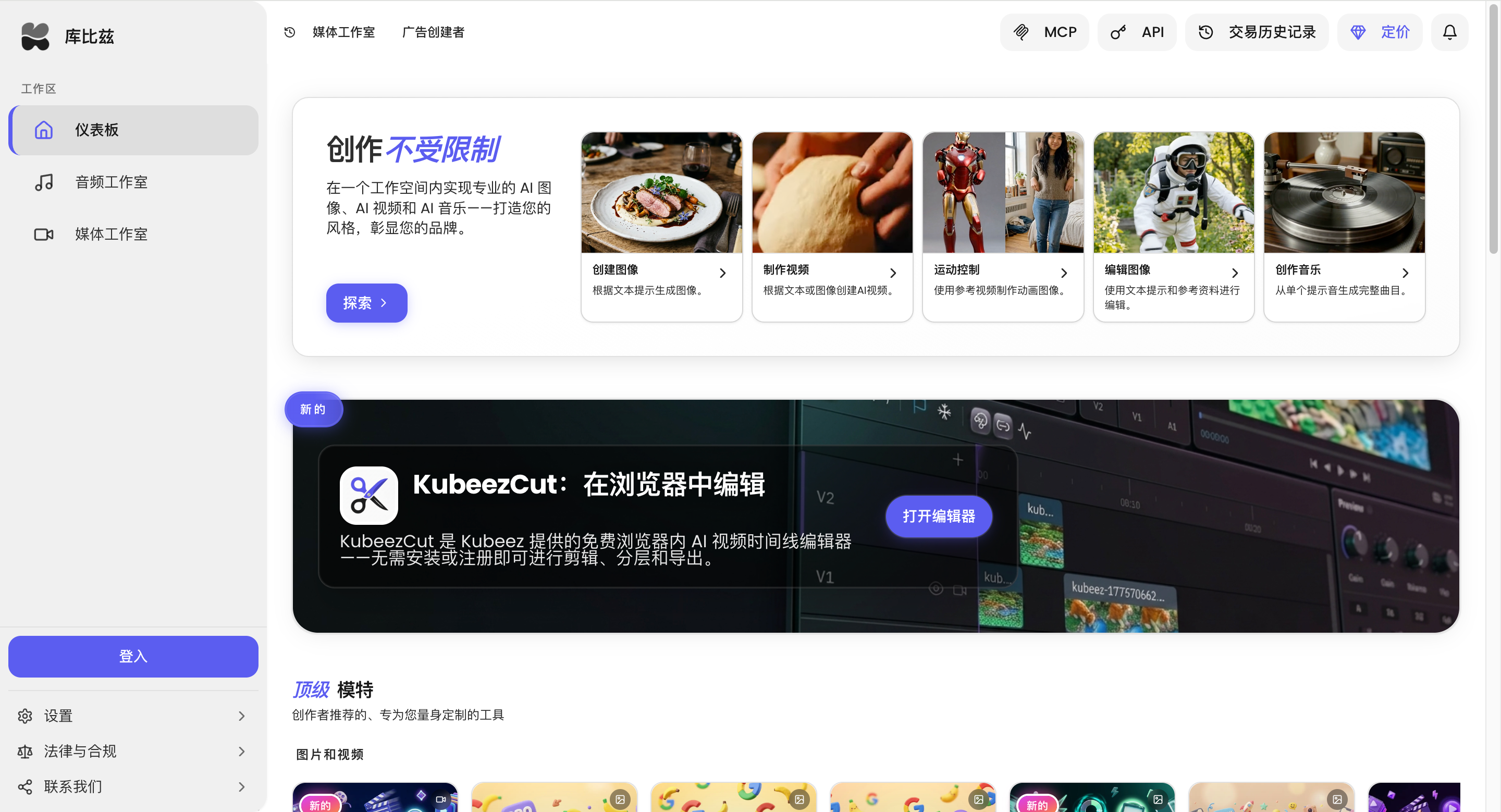
除了在ChatGPT中直接使用图像生成功能外,目前市面上也有不少第三方平台已经接入GPT Image 2模型,例如Runware、Kubeez,这些平台通常将复杂的模型能力进行产品化组合,用户不需要了解参数设置或技术细节,只需要用自然语言描述想要的画面,就可以快速生成图片。为了进一步降低使用门槛,第三方平台一般还提供可视化操作,比如通过选择风格标签、画面比例等选项,来辅助优化生成效果。同时,大多数工具都支持中文输入和中文界面,对国内用户非常友好。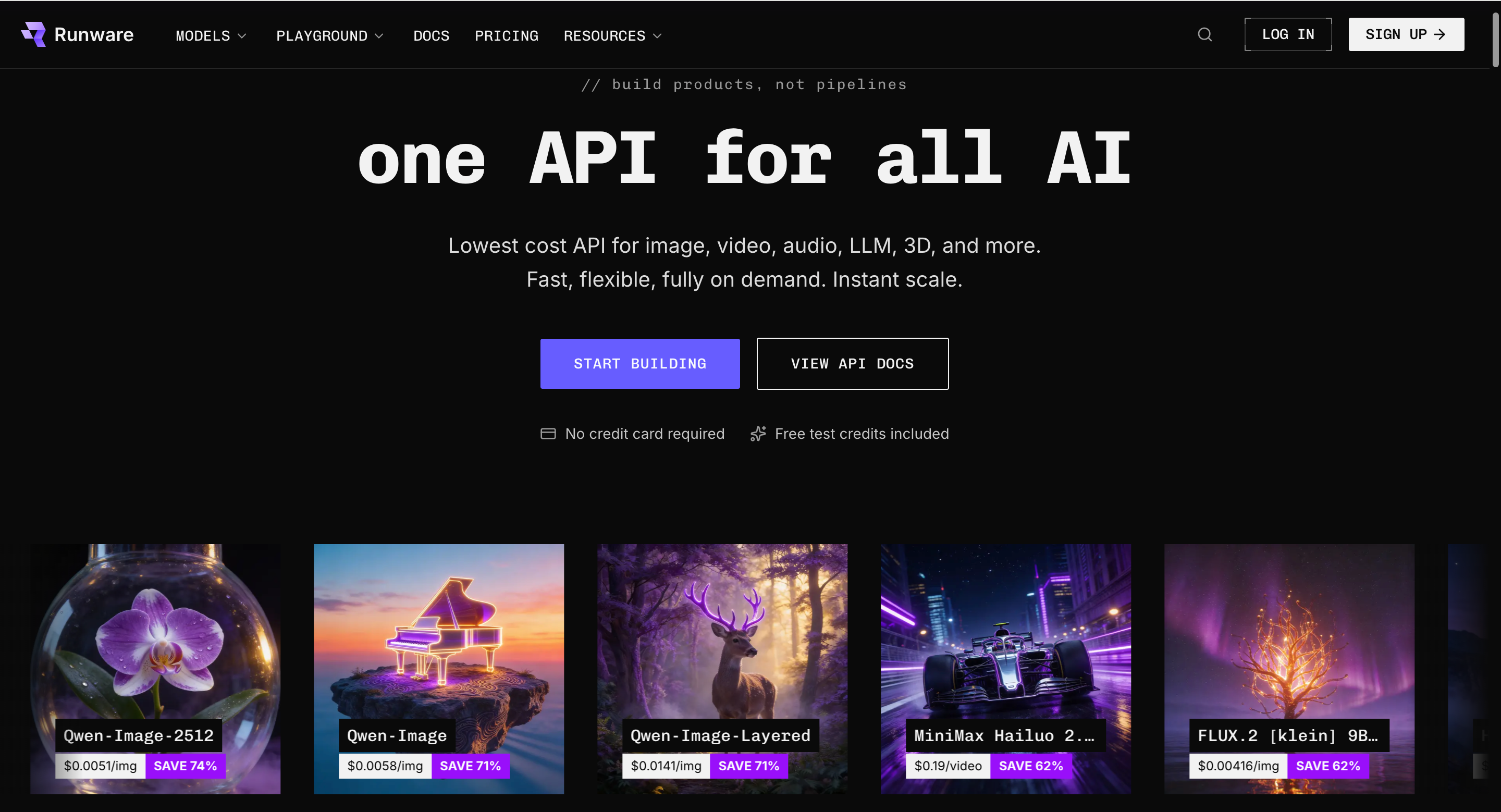
 二、GPT Image 2使用方法逐步详解
第一步、输入Prompt
在使用GPT Image 2进行图像生成时,很多人生成效果不理想,核心原因并不是工具问题,而是Prompt不清晰、结构不完整。图像生成本质上是用语言描述画面的过程,如果描述模糊、信息缺失,模型就只能给出较模糊或不稳定的结果。想要稳定地产出高质量图片,可以把整个过程理解为三个关键环节:首先是写好Prompt提示词,其次是合理设置参数,最后是基于结果不断迭代优化。其中,Prompt是最为核心的一步,直接决定画面的上限。
下面这套Prompt提示词模板可以直接套用👇:
用途+主体+场景+风格+构图+光影+文本+约束
错误Prompt示例:生成一个耳机海报
正确示例:生成一张电商产品海报,主体为无线蓝牙耳机,放置在科技感背景中,整体风格为黑金高端风,居中构图,柔和聚光灯照明,背景渐变带光效,画面包含文字“限时优惠”,字体清晰,画面干净无杂乱元素,高清细节
第二步、设置参数
有了可复用的Prompt提示词之后,要在基础Prompt中设置特定参数才能更精准地生成出个性化图像。不同平台对参数的开放程度有所不同,但整体逻辑是相同的,都是通过少量关键参数,对生成结果进行方向性控制。常见的参数主要包括图片尺寸、生成质量以及输出数量等,这些参数的设置会直接影响图像的呈现效果与使用场景。所以设计师要根据使用场景选择性地调整参数。
- 图片尺寸
1:1-电商/社媒
16:9-Banner/网页
9:16-短视频封面
- 生成质量
在生成质量方面通常会被分为不同等级,一般分为低、中、高三个等级,以便用户根据需求进行选择。低质量模式主要用于快速测试或验证想法,生成速度更快,但细节表现相对简单,适合用来快速查看构图和初步效果;在常规使用阶段可以优先选择中等质量以平衡速度与效果;当用于正式产品的商业化设计时,通常采用高质量输出以保证图像清晰画质。
低-快速测试
中-常规使用
高-商用级输出
- 输出数量
在输出数量层面,可以利用GPT Image 2的多图一致性能力,实现从单点任务扩展到系统化交付。GPT Image 2支持单次最多生成8张保持角色与风格一致的连贯图像,帮助设计师快速构建完整的视觉体系或UI原型全案。
第三步、生成并优化
GPT Image 2可能无法一次性生成理想效果,所以需要设计师通过对话的形式,不断调整Prompt提示词来靠近设计目标。除此之外,设计师还需要在图片生成后进行必要的优化与完善,联动专业设计工具进行元素调整、分层编辑等细节处理,还可以借助在线协作工具实现高效迭代。具体步骤如下。
图片生成后需要进行3个动作。
检查文字:重点确认画面中的中文或多语言内容是否存在乱码,同时检查排版是否规范、是否符合基础的设计美感,避免出现低质量或不专业的视觉问题。
确保质量:建议使用原生2K或更高分辨率进行输出,以确保图像细节足够清晰,可满足后续用于展示或印刷的质量要求。
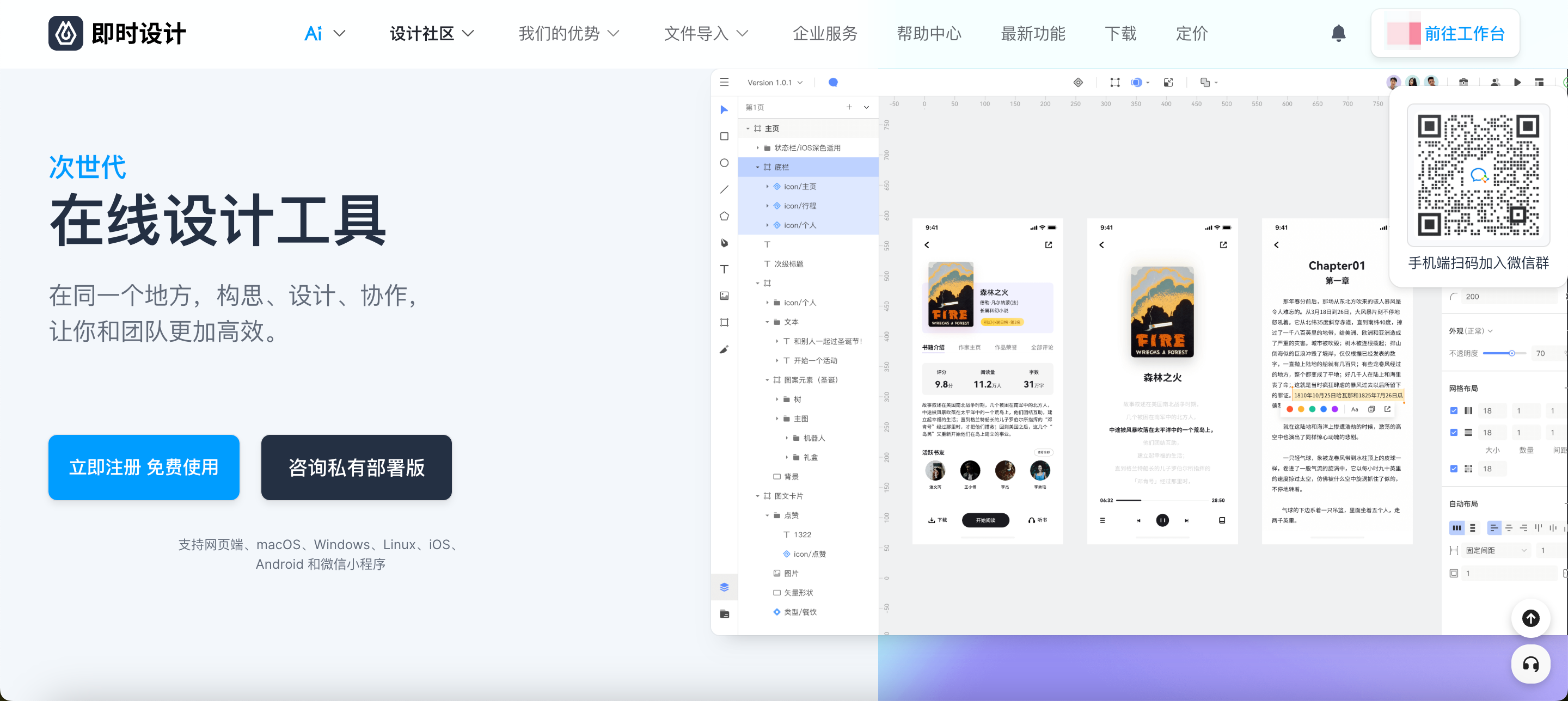
工具联动:对于更复杂的设计需求,如包装设计、品牌物料等,可以结合即时设计等专业设计工具进行二次编辑,比如分层编辑、元素调整或矢量转换,从而实现从AI生成到设计交付的完整流程。
另外,如果生成过程中出现风格不统一或画面偏差的情况,可以通过更明确的风格关键词进行优化,例如加入“极简风”“科技感”“扁平化设计”“商业摄影风格”等描述,使模型能更准确理解视觉方向。
优化后的Prompt示例:生成一张科技产品海报,整体风格为极简科技风,画面色彩统一,视觉风格保持一致,突出专业感与现代感。
三、4大商业化应用场景实践指南
生成UI原型
在产品设计早期阶段,UI原型的核心价值在于快速验证想法。借助GPT Image 2,可以通过一句结构清晰的Prompt生成完整界面,大幅缩短从想法到设计可视化的过程。具体来说,生成UI原型的关键在于把页面信息拆解清楚并用自然语言表达出来,可以参考以下Prompt描述。
生成描述:页面结构+风格设定+功能模块
Prompt提示词示例:设计一个移动端社交App首页UI,包含顶部导航栏、内容信息流、底部Tab栏,风格为简约、浅色系,符合现代iOS设计规范,配色清爽,界面层级清晰。
生成营销海报
在营销设计场景中,GPT Image 2能够根据文字描述生成完整的海报视觉,适用于产品营销、活动宣传或品牌传播等场景。相比传统设计流程,这种方式能够快速产出多版视觉方案,用于测试不同创意方向和转化效果。生成营销海报的关键在于信息表达是否完整清晰,从而才能确保生成符合营销目标的视觉图像。
生成方式:描述产品+核心卖点+风格+文案信息
Prompt示例:生成一张产品营销海报,产品为无线蓝牙耳机,主视觉突出降噪功能,整体风格为黑金科技风,主色调为黑色和金色,背景为渐变光影,画面包含文字“限时优惠”,排版清晰,视觉吸引力强。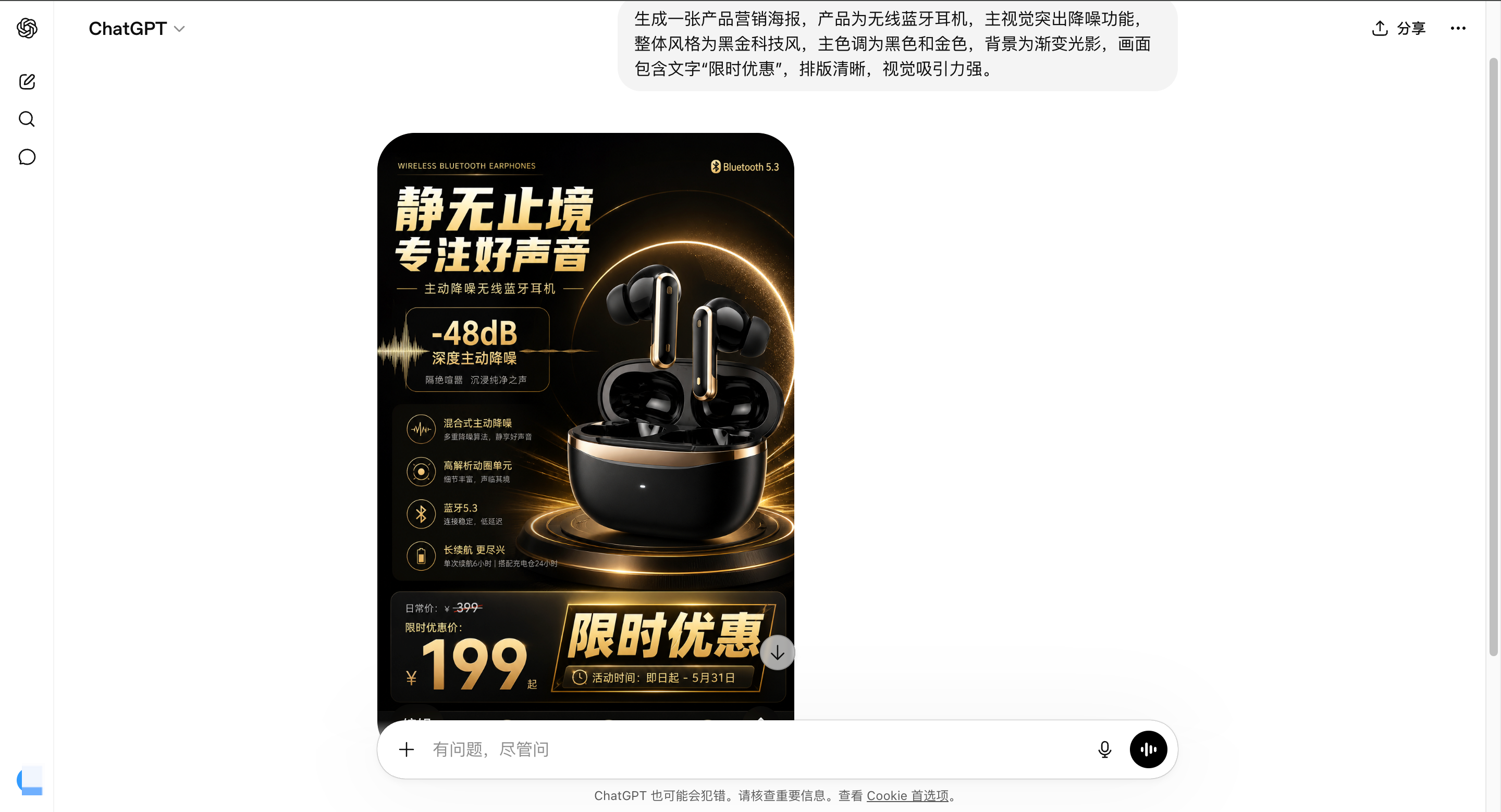
生成电商产品图
在电商场景中,GPT Image 2可以根据Prompt生成高质量产品展示图,适用于商品详情页、主图或广告素材制作。这种方式能够快速产出多种视觉风格和场景版本,可用于测试不同展示效果,提升商品吸引力与转化率。
生成方式:描述产品+使用场景+摄影风格
Prompt示例:生成一张无线蓝牙耳机的产品图,放置在现代办公桌场景中,采用商业摄影风格,光影自然柔和,细节清晰,材质真实,背景干净,整体画面具有高级感。
生成LOGO与品牌视觉
适合用于品牌初期的创意探索与风格确认。设计师可以借助GPT Image 2快速生成Logo概念及整体视觉,相比从零开始设计,这种方式可以高效产出多种视觉方案,更快明确品牌调性。
生成方式:描述品牌行业+风格+关键词,生成品牌Logo与视觉方向
Prompt示例:设计一个科技公司品牌Logo,品牌名称,整体风格为简洁现代,主色调为蓝色,体现未来感与科技感,设计简洁且具有辨识度。
结语
总体来看,GPT Image 2已经实现了图像生成的全方位升级。无论是直接使用ChatGPT官方端、通过API调用GPT Image 2模型,还是借助第三方平台使用图像生成功能,其核心都是为了通过自然语言将创意快速转化为可视成果。同时,通过清晰的Prompt结构以及优化迭代,用户可以更加贴近理想效果,并将结果应用到UI原型、营销海报、品牌视觉等多个实际场景中,真正实现从想法到落地的高效闭环。