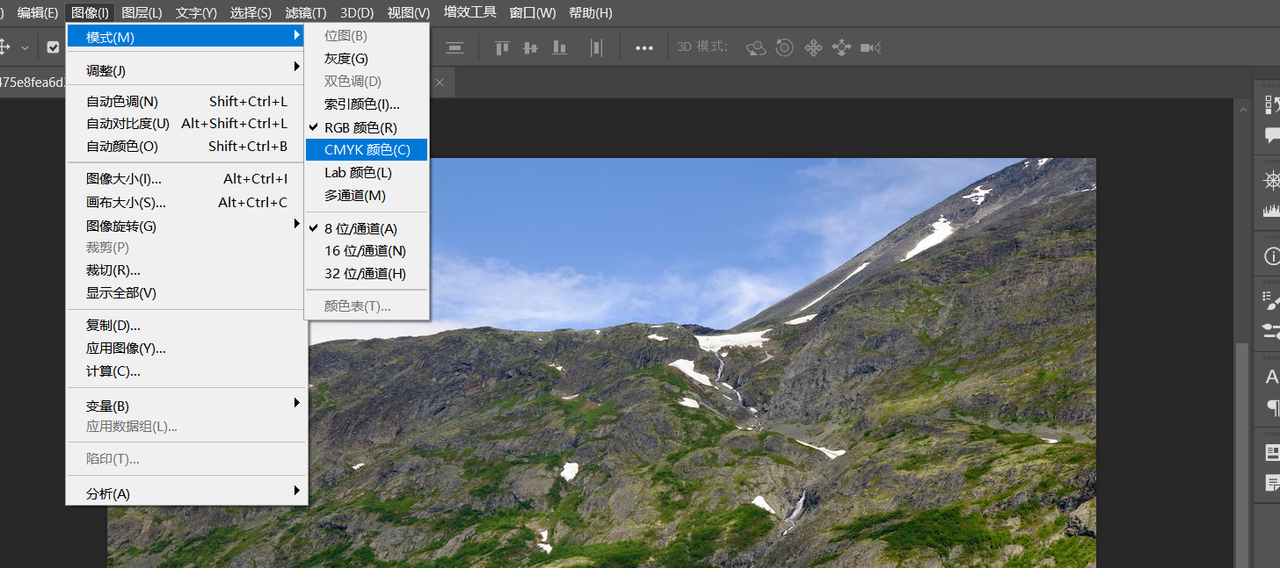
PS色彩范围快捷键是什么?
PS 的色彩范围快捷键根据颜色模式的不同而发生改变,比较常用的是两种:首先我们可以使用快捷键 Ctrl+Shift+3 来切换得到 RGB 模式,CMYK 模式则是快捷键 Ctrl+Shift+4
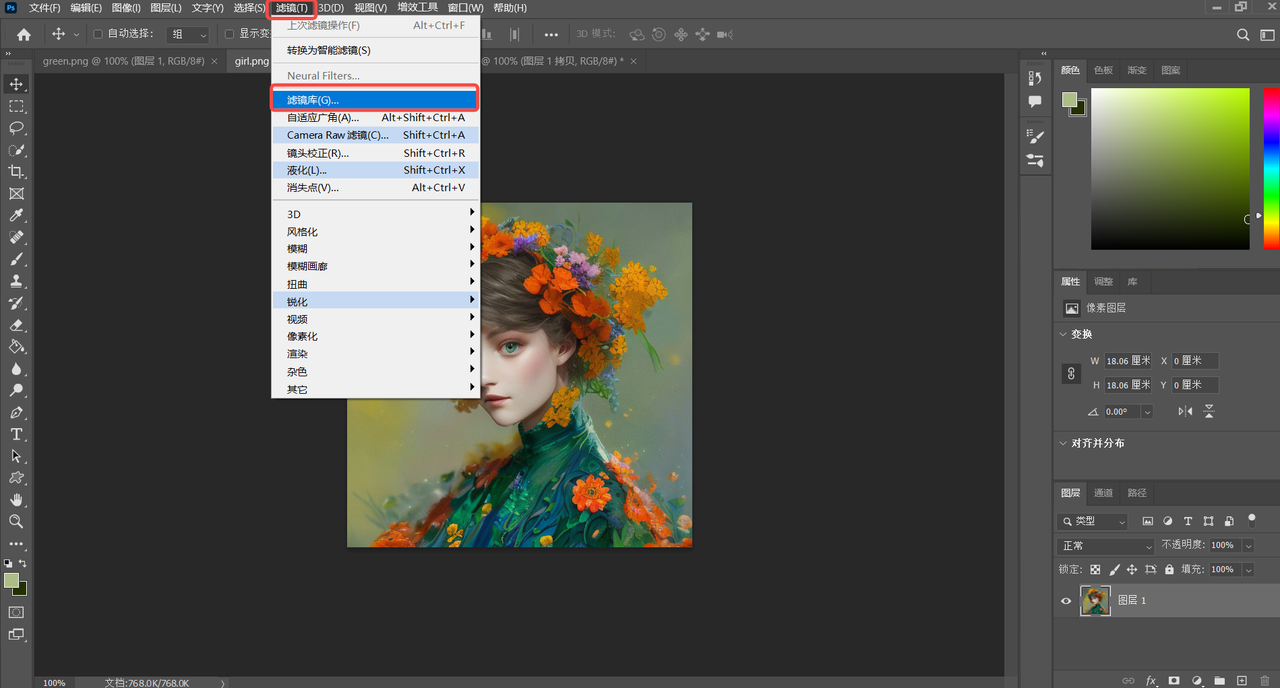
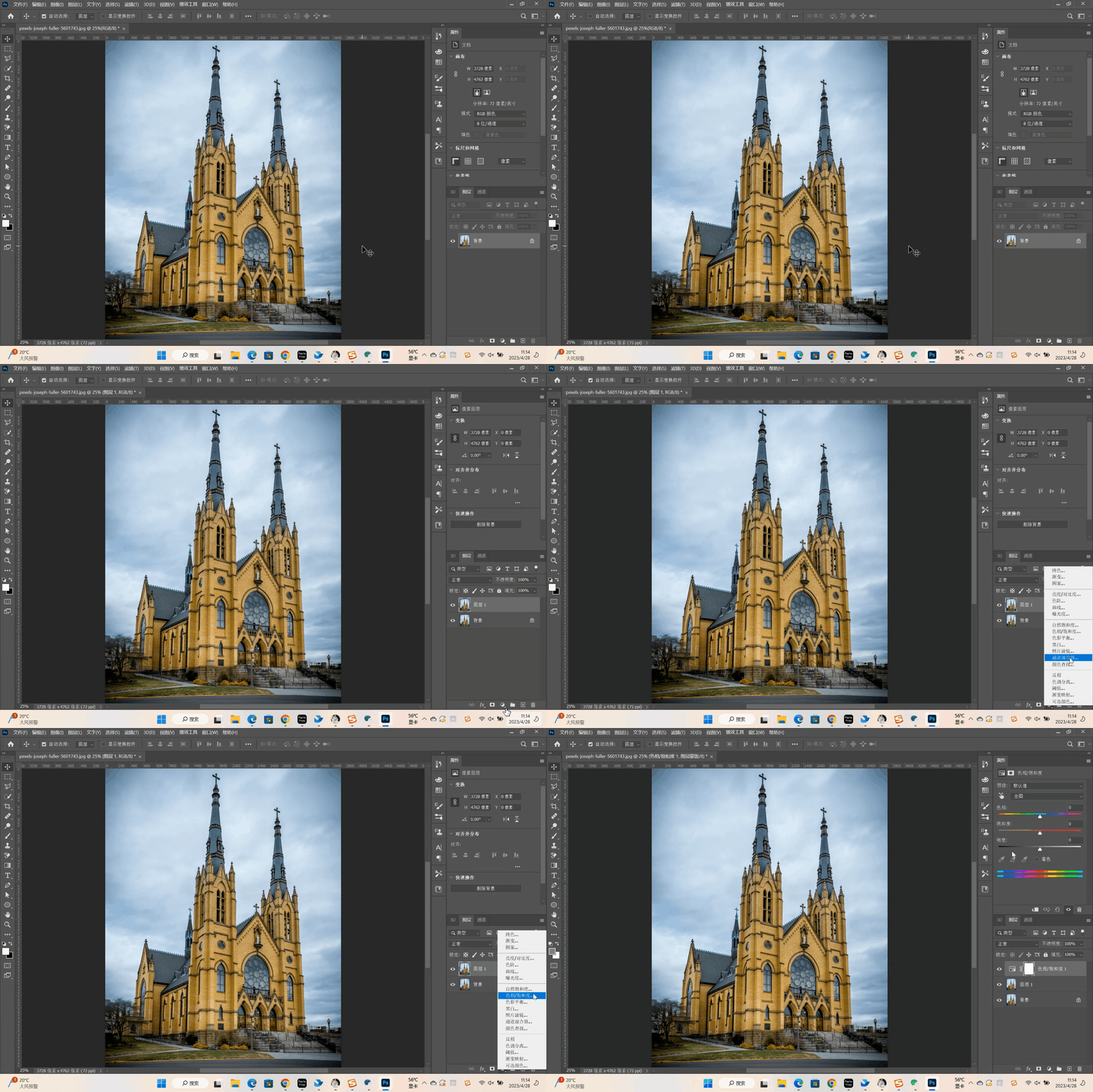
如何用PS把图片白天变黑夜?
PS 作为功能强大的图像处理软件,所具备的诸多功能和调整工具也能够实现将图片白天变黑夜的操作。本文就为大家讲解具体的方法,步骤有点繁琐,请大家耐心学习。
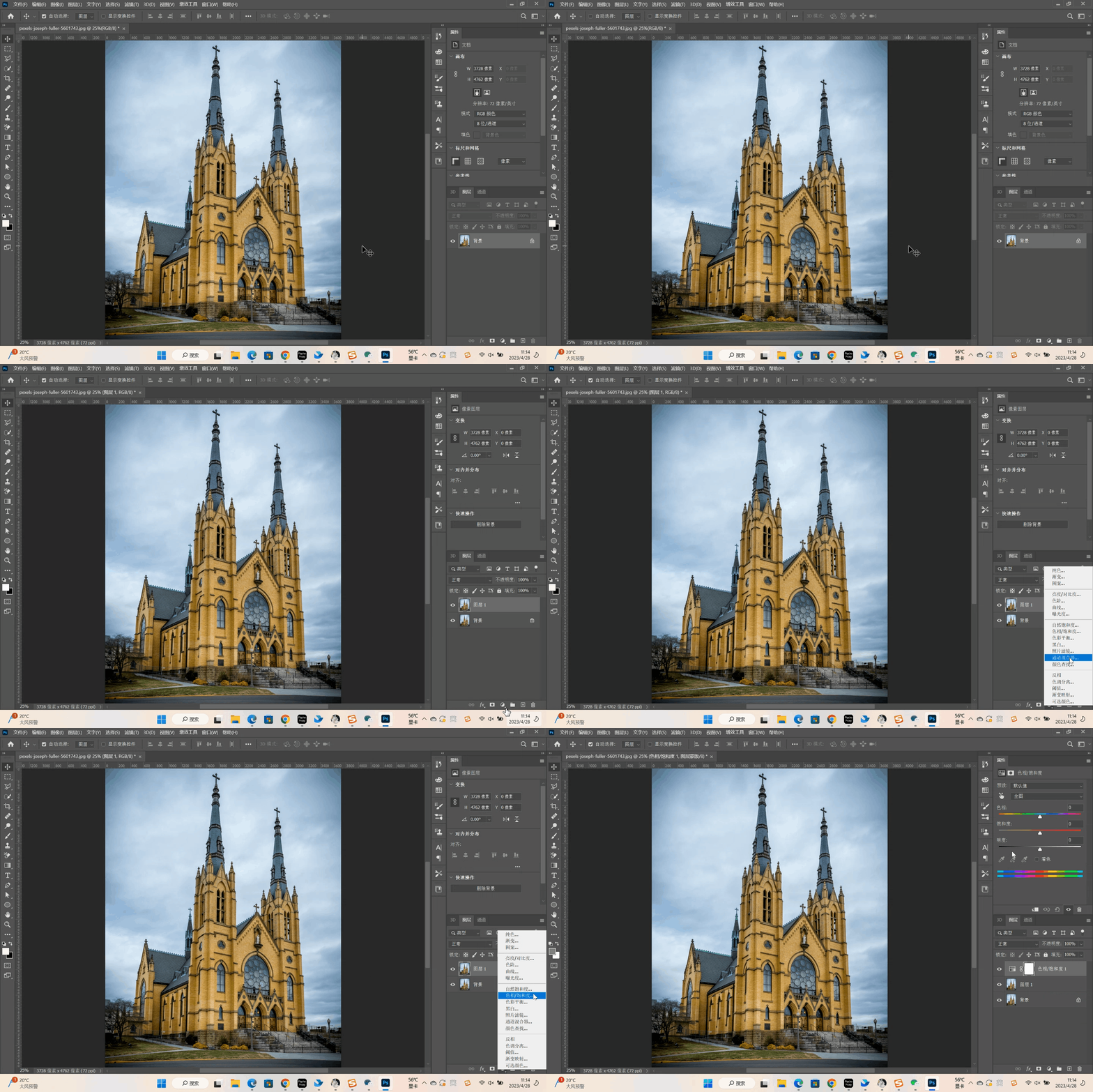
如何用PS把图片白天变黑夜?
PS 作为功能强大的图像处理软件,所具备的诸多功能和调整工具也能够实现将图片白天变黑夜的操作。本文就为大家讲解具体的方法,步骤有点繁琐,请大家耐心学习。
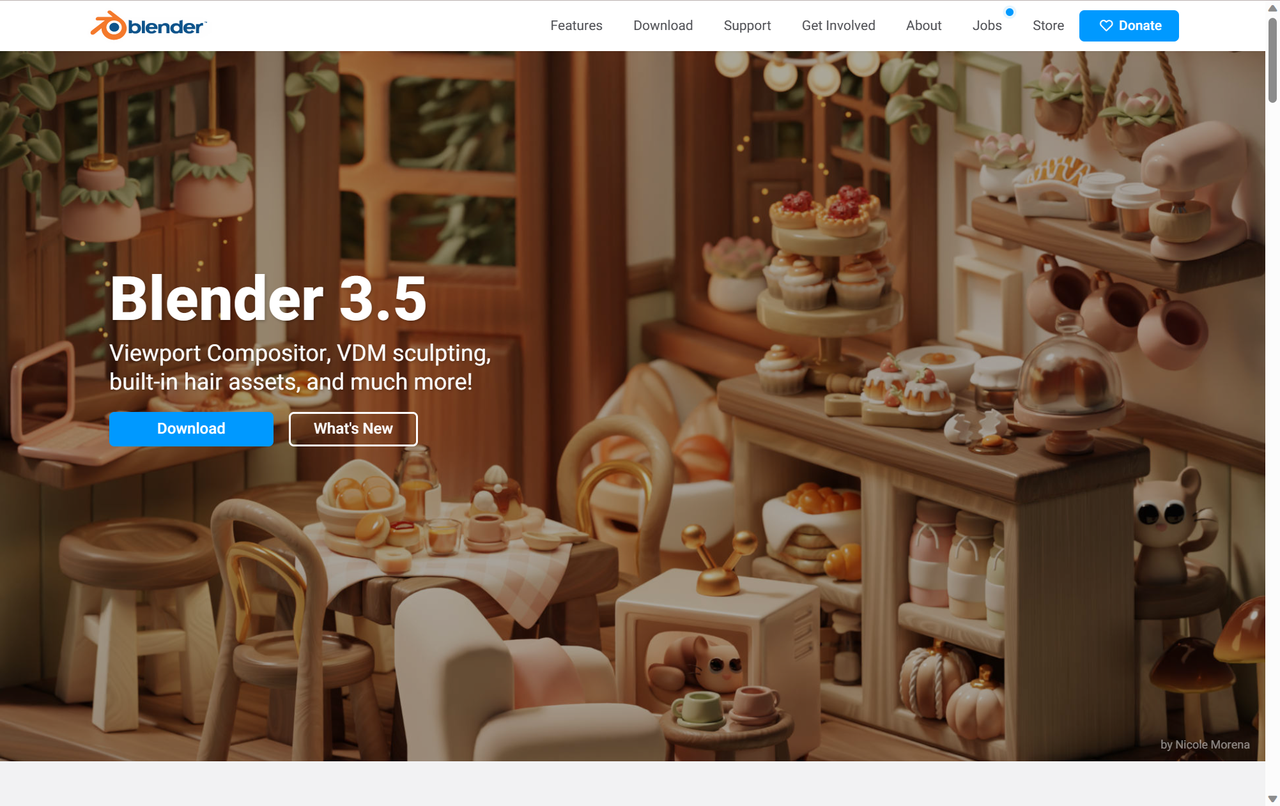
C4D和Blender哪个更好?
Cinema 4D(以下简称 C4D)和 Blender 作为当前业内领先的3D软件,都具有出色的建模、动画、渲染、特效等功能,本文将从功能特点、使用价格、学习曲线 说明哪个更好!
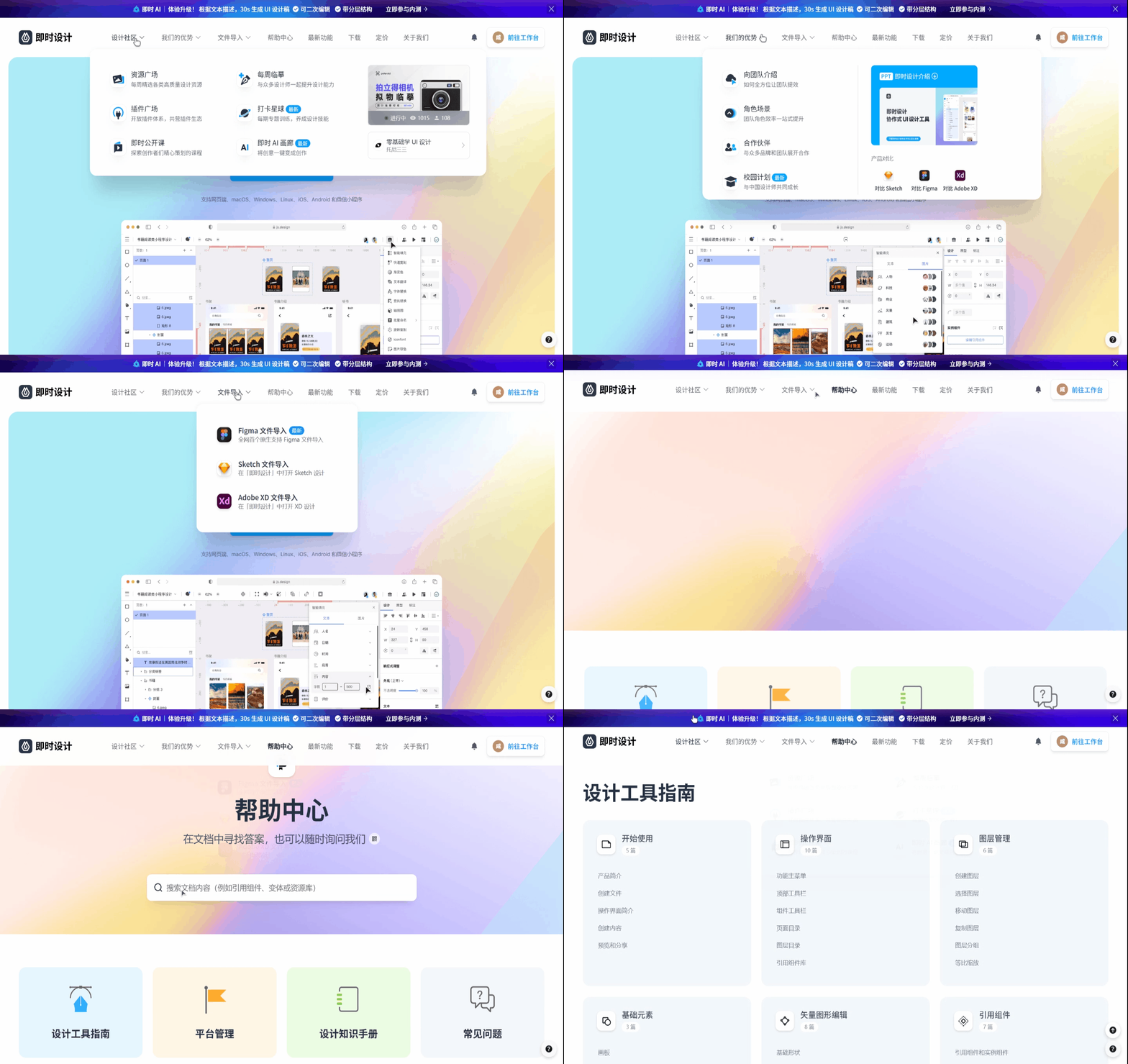
免费用的网页版PS在这里!
在线使用的网页版 PS ,不仅对使用设备没有什么限制,而且运行起来也更加轻量,今天也为大家推荐一款专业设计师都说好用的“网页版 PS”软件「即时设计」!
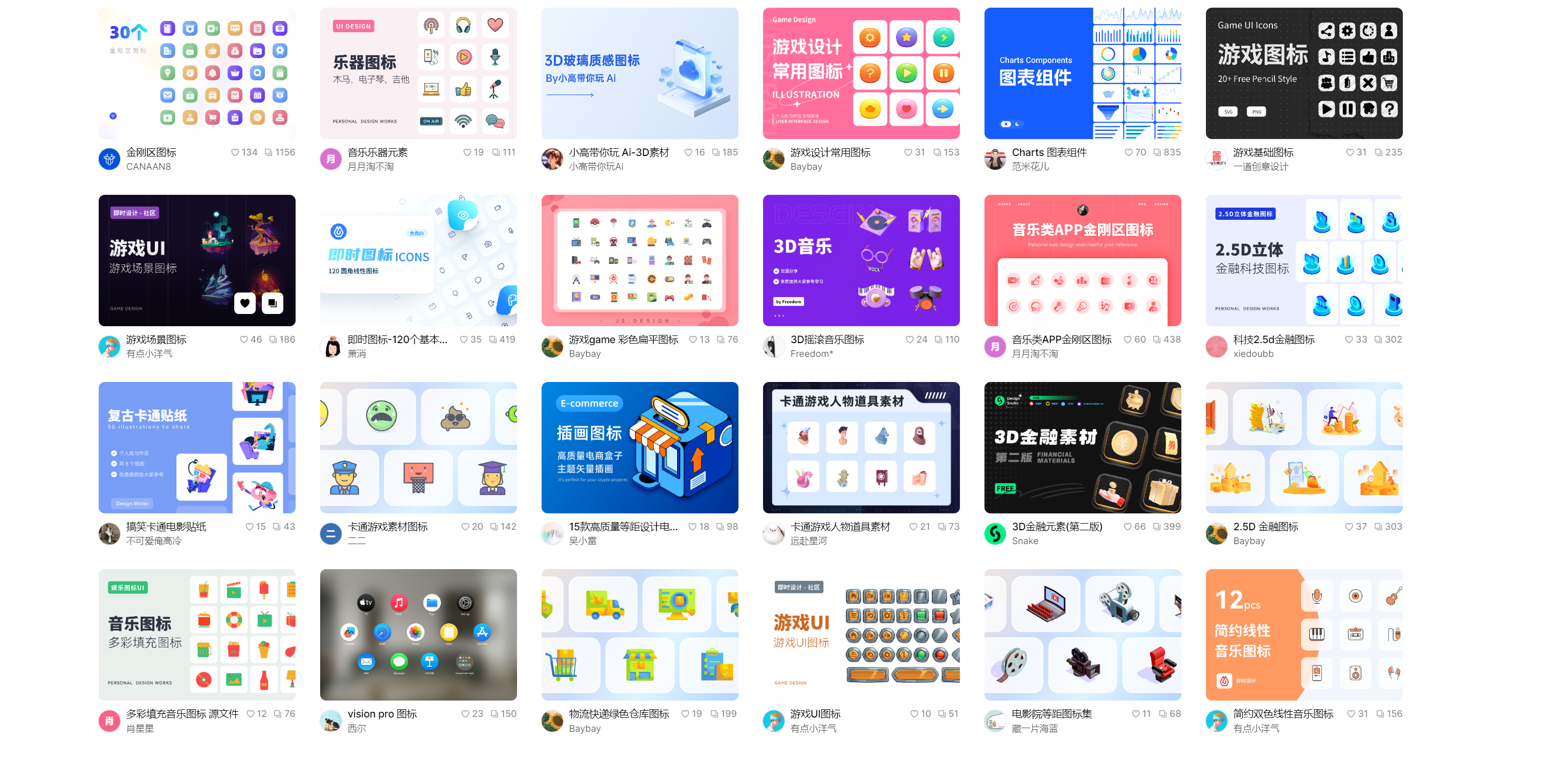
推荐4个优质且免费的拟物化图标素材库!
对于设计师而言,一个强大的图标素材库是设计过程中绝对不可缺少的。推荐 4 个拟物化图标素材库:即时设计、Flaticon、Iconfinder、Noun Project。
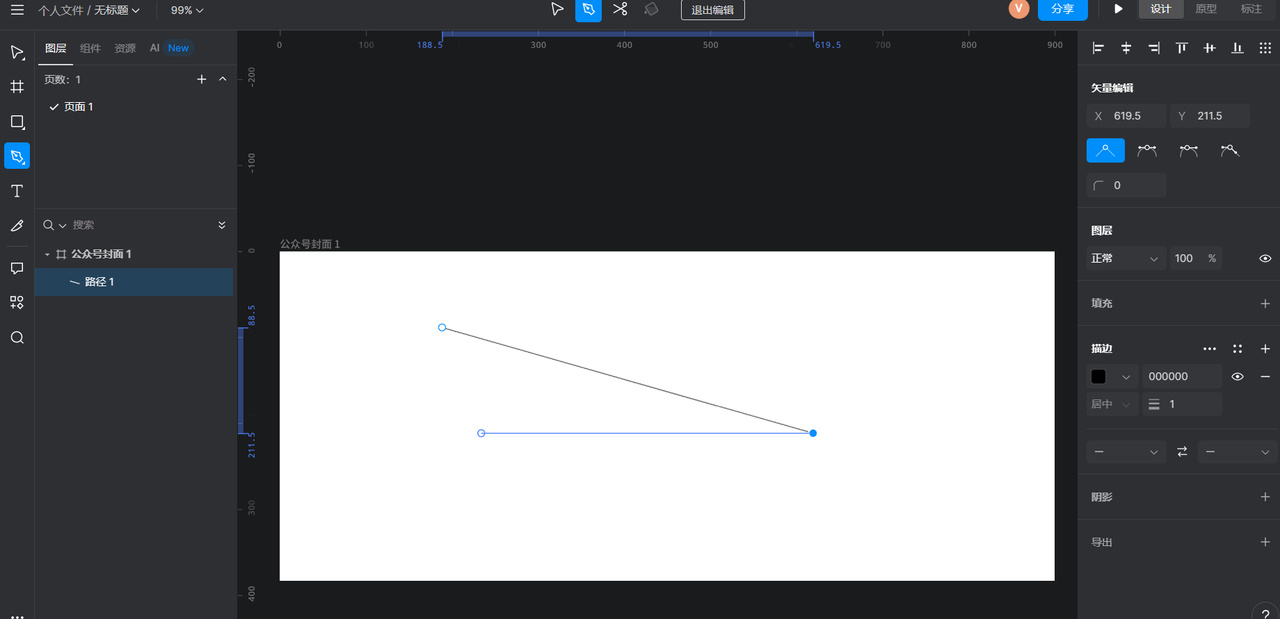
设计大佬都在用的4个画图软件推荐!
本文就为大家介绍4款超好用的画图软件以及它们的优劣势:即时设计、Adobe Illustrator、Sketch、Figma,希望能够帮助到大家。
4款设计师常用的在线画图软件你知道吗?
市面上各种设计软件层出不穷,对于新人来说确实很难选择。接下来 ,本文就为大家介绍4款设计师常用的在线画图软件:即时设计、PaintZ、Sketch、Figma