
Figma全新AI图像编辑功能:套索抠图、智能扩边,UI设计师的效率神器
更新时间:2025-12-26 18:02:01
当我看到 Figma 在2025年12月正式上线AI图像编辑功能的消息时,第一反应是"终于来了"。作为一个每天都要处理大量UI设计稿的设计师,在 Figma 里编辑图片要么切换到 Photoshop 处理,要么就得用各种第三方插件凑合。现在好了,Figma自己推出了套索删除、背景扩边、智能抠图这些功能,而且最关键的是:不需要写任何提示词。以前给产品图换个背景,得先在PS里抠图,导出PNG,再导入Figma。现在?直接在Figma里圈一圈、点一下,搞定。这篇文章我会和你分享这些新功能的实际体验,包括哪些场景特别好用,以及作为国内设计师,我们还有哪些更顺手的选择。
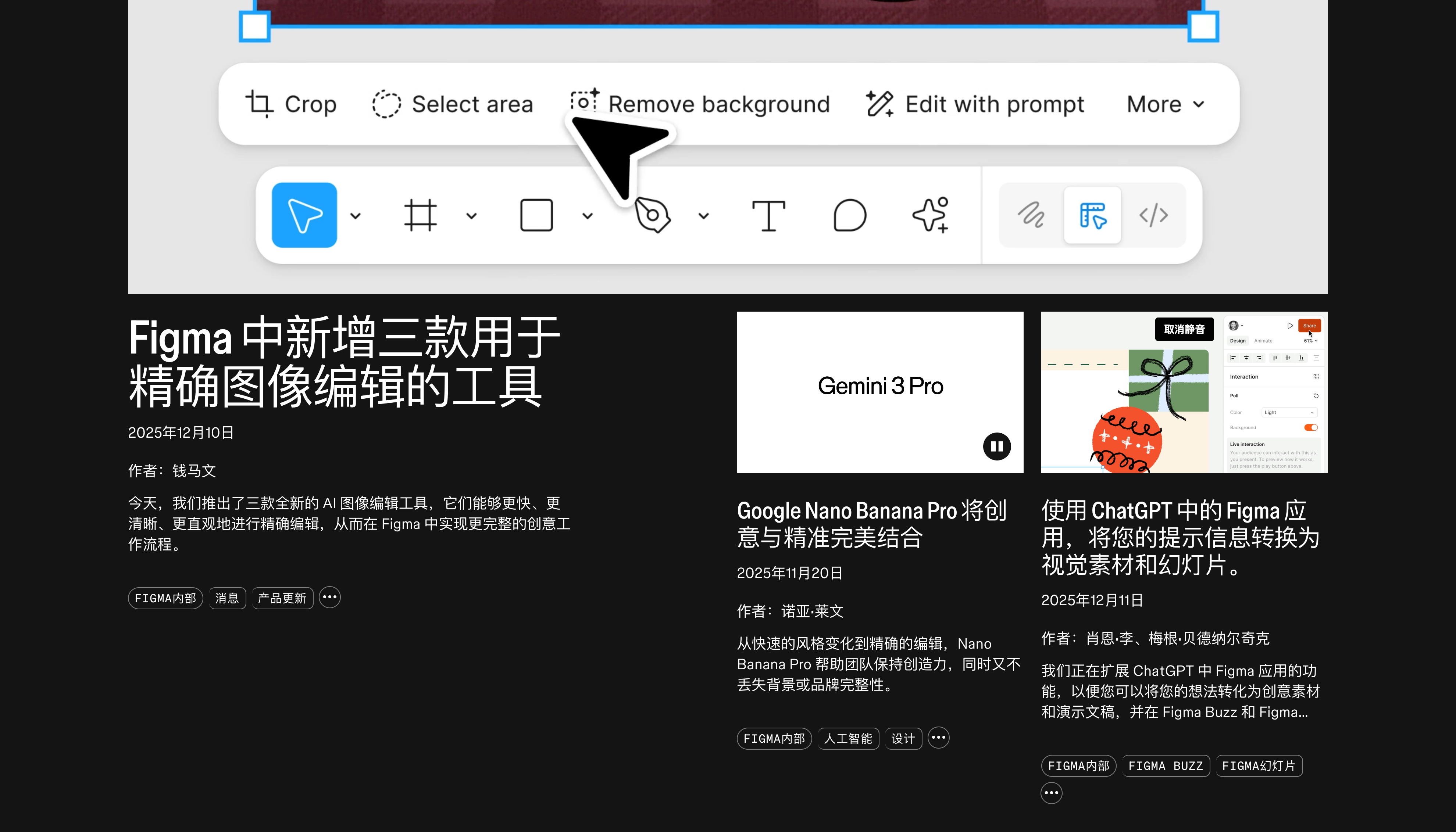
1、Figma AI图像编辑功能到底有啥?先看这5个核心能力
我花了一周时间测试这些新功能,发现Figma这次主要推出了5个AI图像编辑工具,全部集成在Figma Design和Figma Draw里。不过要注意,这些功能目前只对专业版、组织版和企业版用户开放,免费用户暂时用不了。
1.1 Erase(套索删除):圈哪儿删哪儿
只需要用套索工具圈出不想要的对象——可能是照片里的路人、多余的水印、或者产品图上的瑕疵,AI就会自动把它删掉,并且智能填充背景。
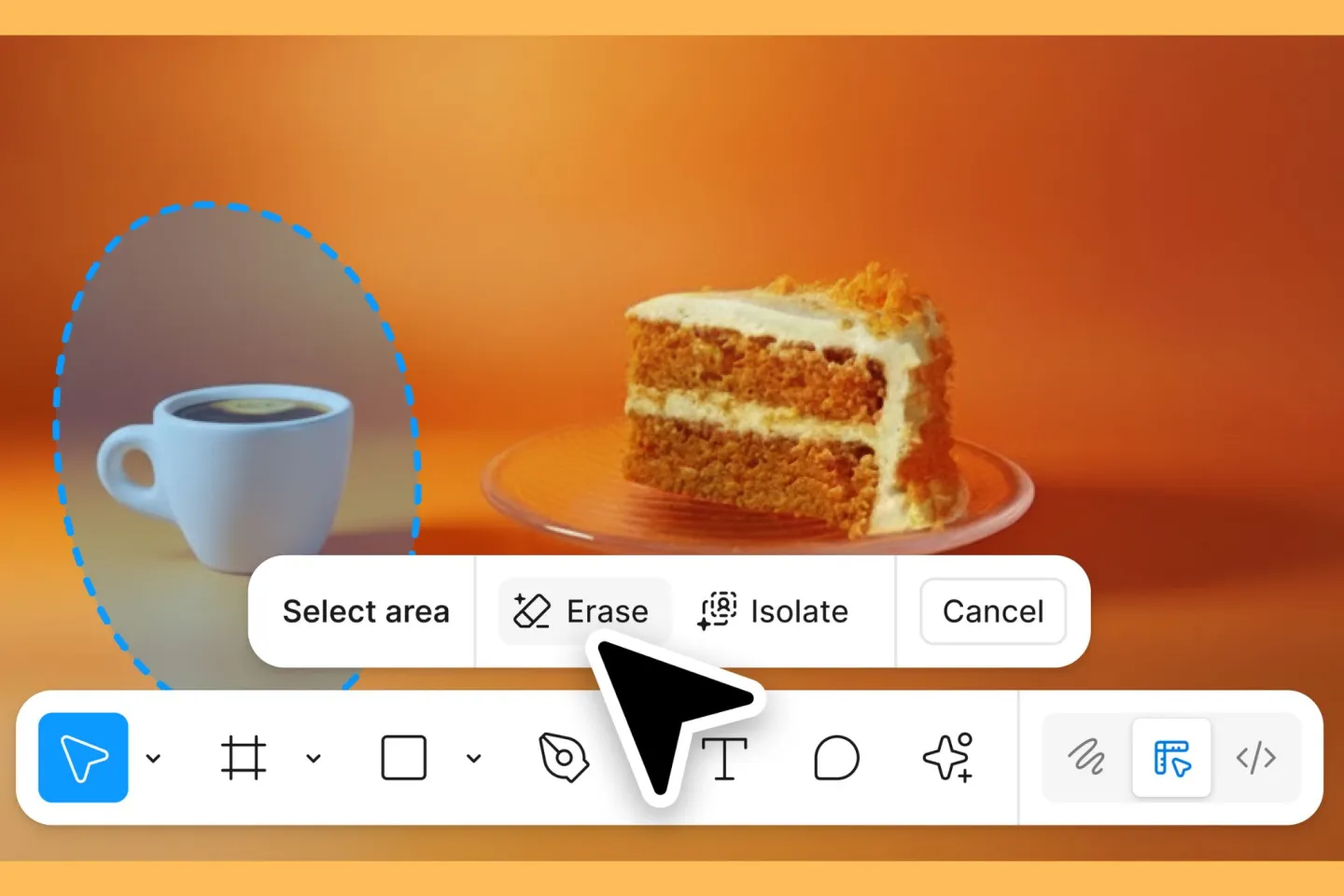
1.2 Isolate(隔离移动):抠图不用愁
这个其实就是AI抠图功能的升级版。你圈出想要的主体对象,AI会自动识别边缘并把它从背景中分离出来,生成一个可以自由移动的图层。我测试了一张人物半身照,头发丝的边缘处理得还不错,比我之前用的某些抠图插件要精细。
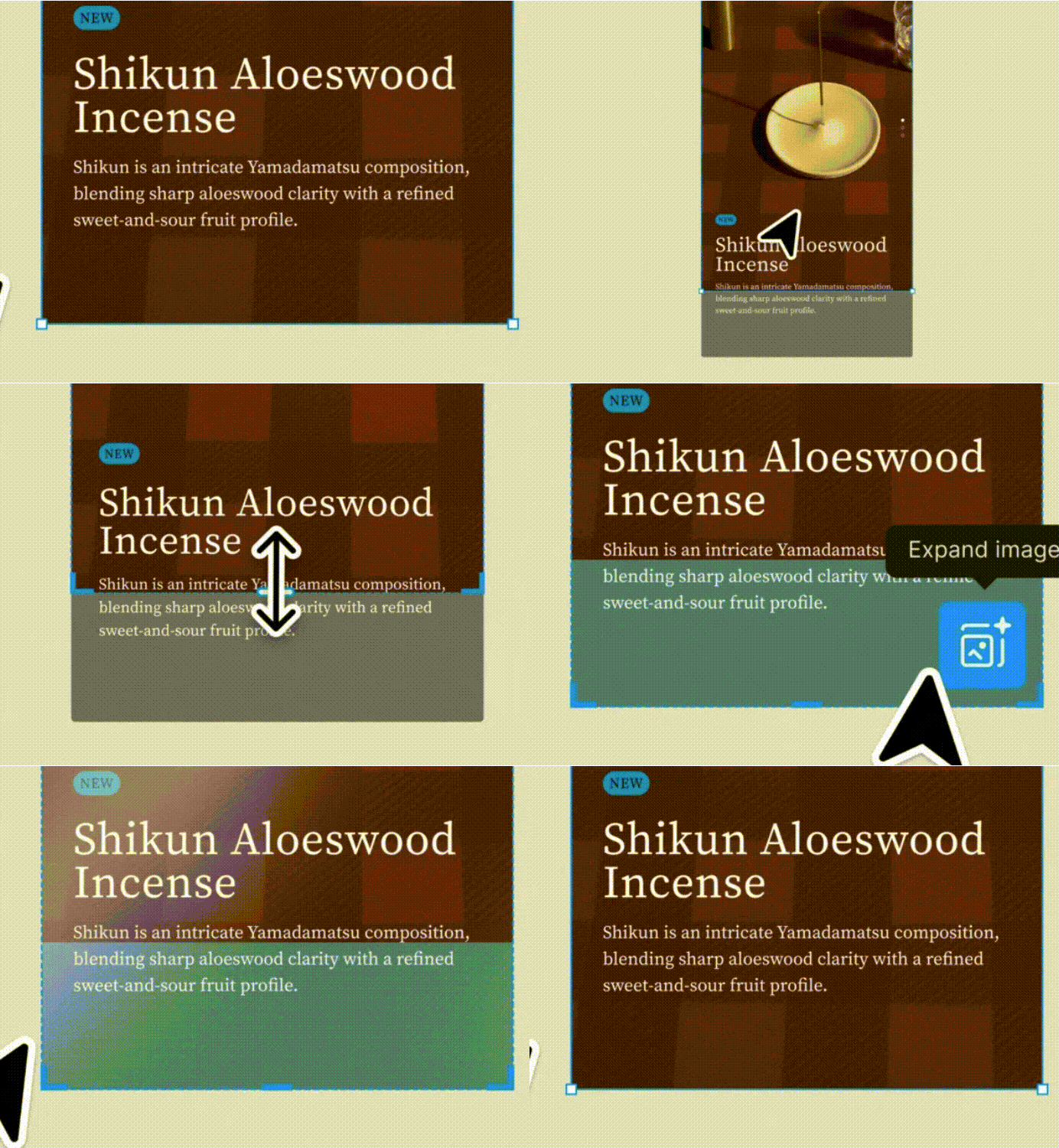
1.3 Expand Image(背景扩展):1:1方图秒变横幅
这个功能太实用了!你有没有遇到过这种情况:产品给你一张方形的产品图,让你做成16:9的Banner?以前我得在PS里用内容识别填充,现在直接在Figma里拖动画布边缘,AI会自动扩展背景内容。
1.4 Remove Background(一键去背景):抠图的基础款
这个功能其实很多第三方插件都有,比如remove.bg。Figma自带的版本优势在于速度快、不用跳出工作流。我对比测试了一下,对于主体明确、背景简单的图片,效果和专业抠图工具差不多;但如果是复杂背景或者透明材质(比如玻璃杯),还是会有一些瑕疵。
1.5 光照/色彩微调:不写提示词的智能调整
这个功能比较隐藏,它会在你使用其他AI功能时自动工作。比如你扩展背景后,AI会自动匹配原图的光照方向和色调;删除对象后,填充的内容也会保持一致的色彩风格。虽然没有PS那么精细的调整选项,但对于快速迭代的UI设计来说够用了。
2、和传统工具比,Figma的AI图像编辑有啥优势?
你可能会问:Photoshop也有AI功能,Canva也能抠图,Figma的这些工具有什么特别的?我对比了一下主流工具,发现Figma的核心优势在于"无缝集成"。
2.1 对比1:Figma AI vs Photoshop生成式填充
Photoshop的生成式填充功能确实更强大,效果也更精细,但问题是你得跳出Figma的工作流。对于UI设计师来说,我们70%的工作都在Figma里完成,为了处理一张图片专门打开PS,等待加载,编辑完再导出导入,这个时间成本太高了。Figma 则胜在快速和便捷。而且它是基于云端处理的,不会占用本地电脑性能,这对MacBook Air用户来说太友好了。
2.2 对比2:Figma AI vs Remove.bg插件
我之前一直在用Remove.bg的Figma插件做抠图,效果不错但有两个问题:一是每个月有使用次数限制,二是需要上传图片到第三方服务器。Figma自带的Remove Background功能虽然在复杂背景的处理上略逊一筹,但胜在不限次数、数据更安全,而且响应速度更快。
3、说说局限性
3.1 复杂背景的处理能力有限
如果你要删除的对象后面是复杂的纹理或者人群,AI填充的效果会比较生硬。这种情况还是得手动修补或者回到PS里处理。
3.2 边缘细节的精度不够
对于头发、毛发、透明材质这些边缘复杂的对象,Figma的抠图效果不如专业工具。如果你的设计对细节要求很高,可能还是需要用PS的"选择并遮住"功能来精修。
3.3 版本限制和使用成本
这些AI功能目前只对付费用户开放,而且Figma官方没有明确说明是否有使用次数限制。根据我在设计师社群里了解到的信息,目前似乎是不限次数的,但未来会不会改变收费模式还不好说。如果你是个人设计师或者小团队,这个成本需要考虑一下。
3.4 仅支持Figma Design和Draw
Figma官方表示,这些AI功能明年会扩展到FigJam和其他平台,但目前只能在Figma Design和Draw里使用。如果你习惯在FigJam里做头脑风暴和原型,暂时还享受不到这些功能。
🎯 适用场景总结:
- ✅ 适合:快速迭代、方案探索、简单背景的产品图处理、尺寸适配
- ❌ 不适合:最终交付的精修稿、复杂背景处理、边缘细节要求高的设计
4、国产替代方案:即时设计的AI图像处理能力
说到这里,我想和你聊聊国内设计师更熟悉的选择——即时设计。作为一个"可云端编辑的专业级UI设计工具",即时设计在AI图像处理方面也有不少亮点,而且对国内用户来说可能更友好。
4.1 即时设计的AI图像编辑优势
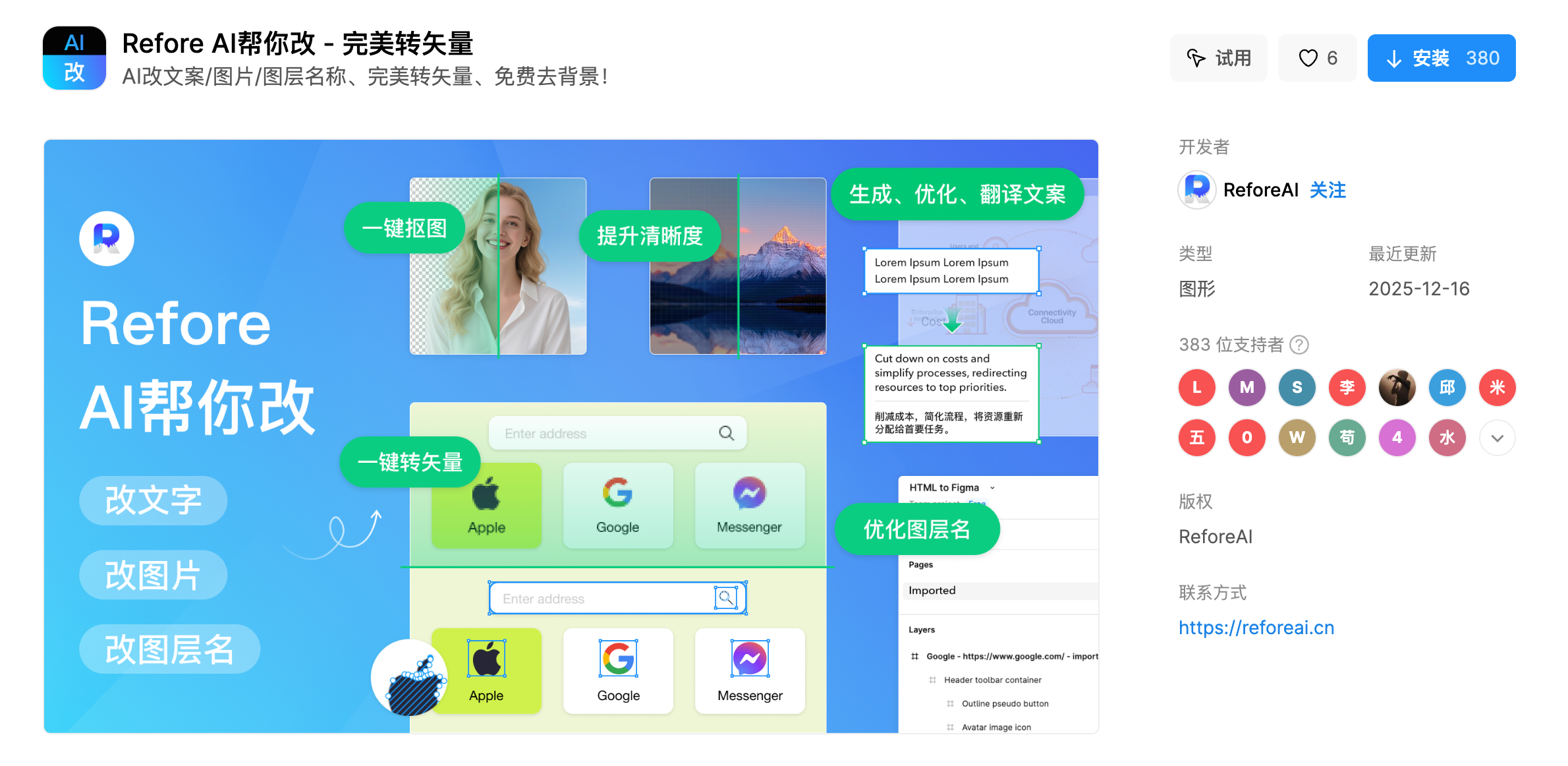
- Refore AI帮你改:这个插件支持AI改文案、图片、图层名称,还能完美转矢量、免费去背景。我用过几次,去背景的效果和Figma自带的差不多,但关键是完全免费。
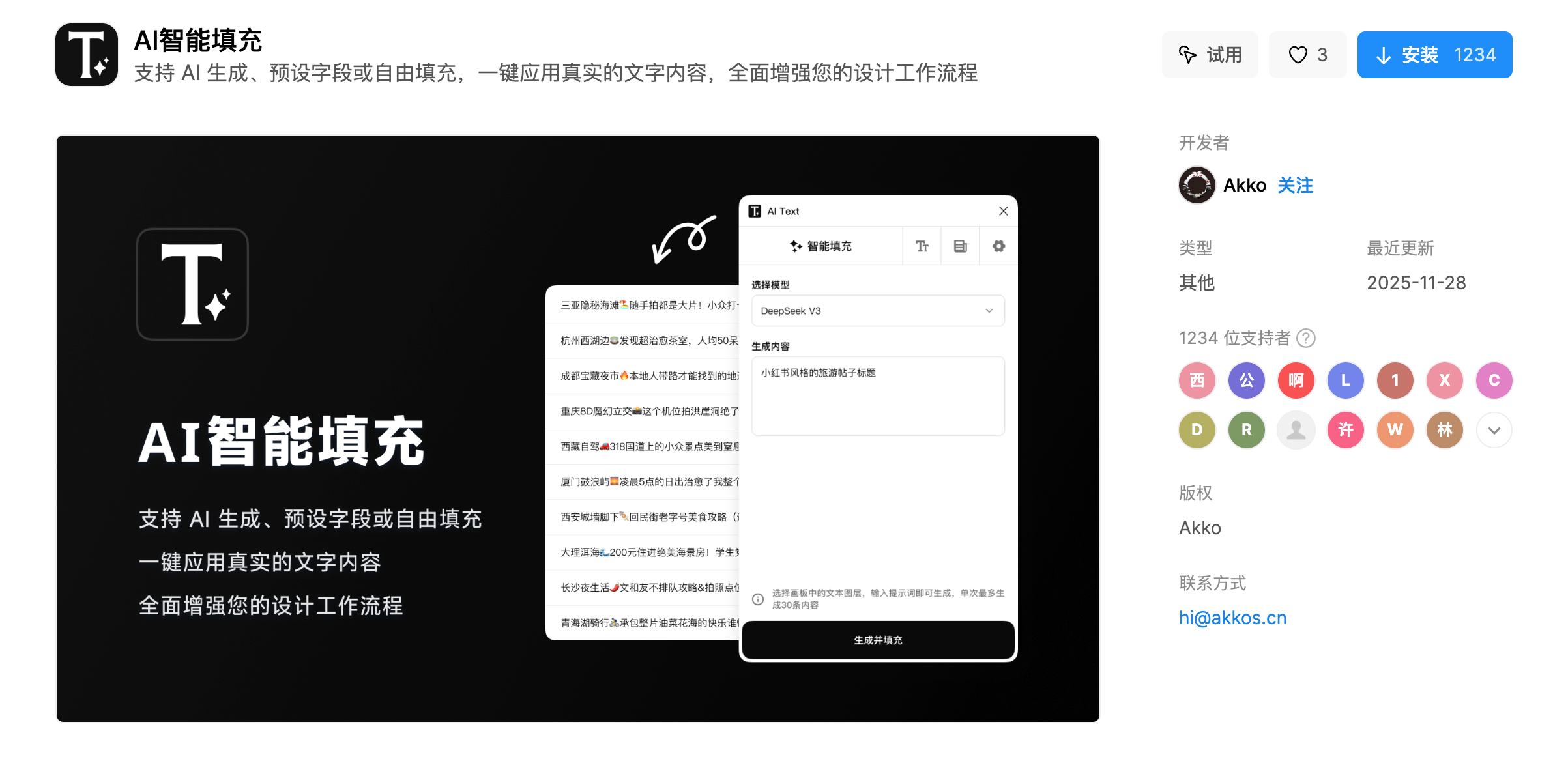
- AI智能填充:支持AI生成、预设字段或自由填充,可以一键应用真实的文字内容。这个功能在做原型设计时特别有用,可以快速填充大量测试数据。
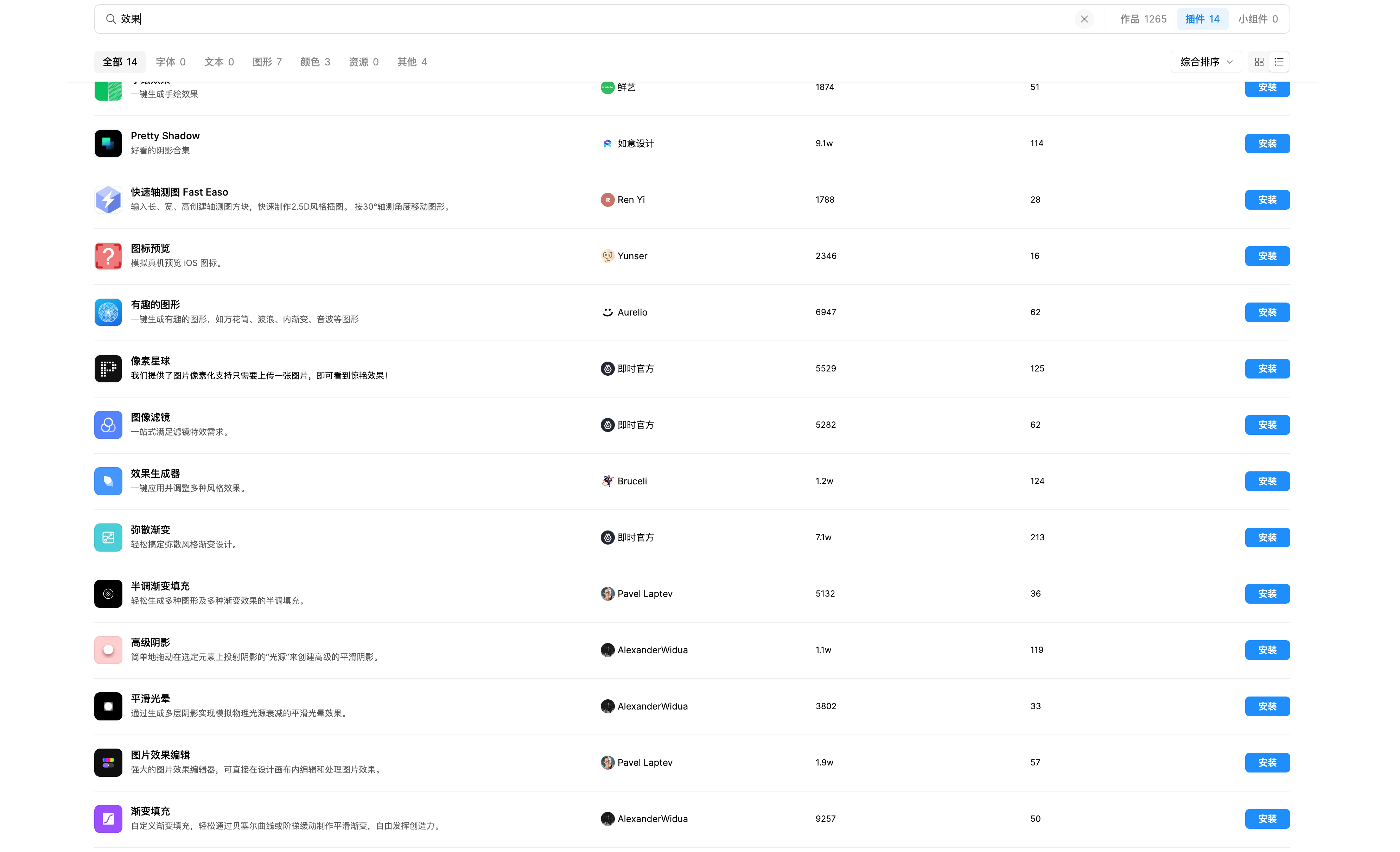
- 图片效果编辑插件:包括亮度对比度、色调饱和度、颜色通道、曝光、模糊、锐化等19种功能,基本覆盖了日常图像调整的需求。
4.2 A1.art:更强大的AI图像生成
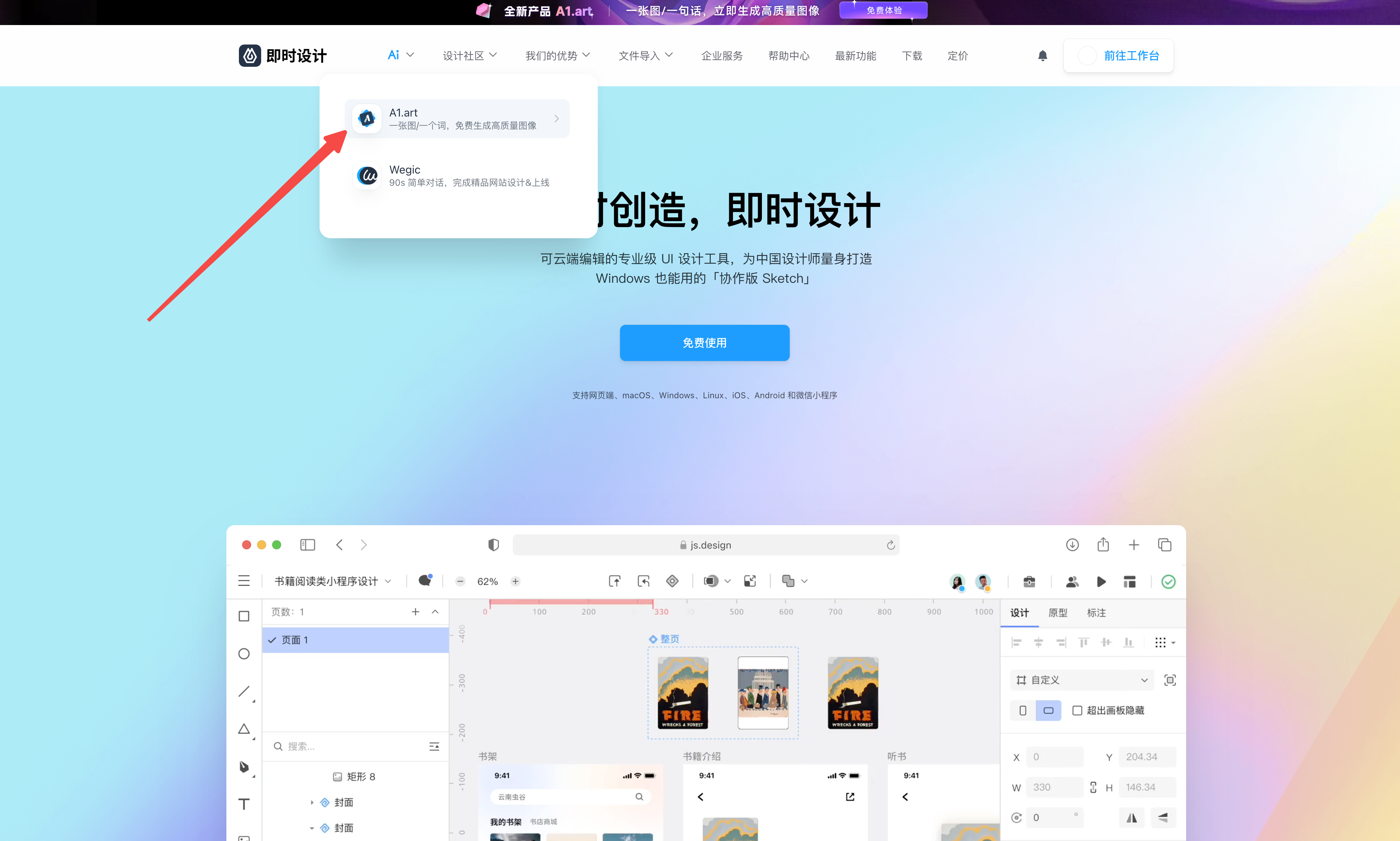
即时设计还有一个杀手锏功能——A1.art 图像生成平台。你可以通过上传参考图片或输入文字描述,直接生成高质量的AI图像。这个功能对于UI设计师来说太实用了,比如你需要一张特定风格的背景图、或者一个概念化的产品渲染图,不用再去素材网站翻半天,直接AI生成就行。
👇点击下方图片,即可免费体验A1.art,一键套用海量滤镜模板
即时设计不仅支持多人实时协作、云端素材库、多格式文件互通,还提供丰富的插件生态和AI能力,而且所有核心功能都免费使用。对于国内设计师来说,不用担心网络延迟、支付问题,体验会更流畅。
4.3 即时设计的协作优势
除了AI功能,即时设计还支持多人在线实时编辑、评论反馈、资源共享,而且数据存储在国内服务器,访问速度比Figma快很多。我所在的团队去年从Figma迁移到即时设计,最明显的感受就是打开文件的速度快了,尤其是处理大型设计稿时不会卡顿。
而且即时设计对中文字体的支持更好,内置了很多常用的中文字体库,不用像Figma那样手动上传字体文件。对于经常做中文界面设计的UI设计师来说,这个细节真的很加分。
点击下方图片👇,即可免费使用即时设计的团队协作功能,让设计评审和反馈更高效!
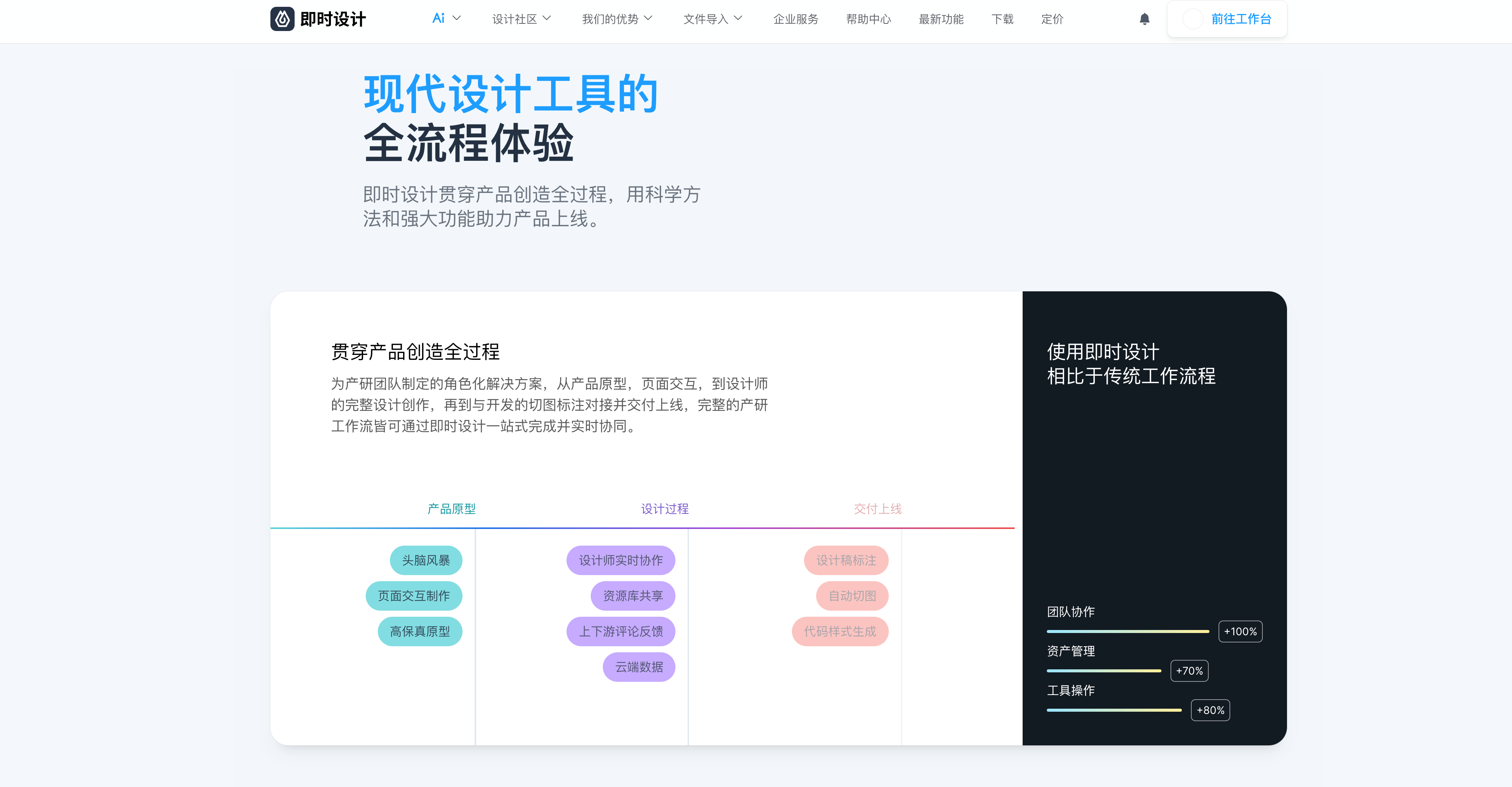
即时设计支持网页端、macOS、Windows、Linux、iOS、Android和微信小程序,真正做到了全平台覆盖。无论你用什么设备,都能随时随地打开设计稿工作。
5、未来趋势:AI图像编辑会如何改变UI设计工作?
最后我想和你聊聊这些AI功能背后的意义。Figma推出这些工具,不只是为了让我们少打开几次Photoshop,更重要的是在重新定义设计工具的边界。
以前我们认为"设计工具"就是画矢量图、排版、做原型,图像处理是另一个专业领域。但现在这个界限正在模糊。AI让设计工具变得更"全能",一个工具就能完成从概念到交付的全流程。
我预测在未来1-2年内,我们会看到更多这样的整合:
- AI生成与编辑的深度融合:不只是删除和扩展,还能根据设计意图自动生成图像内容
- 智能化的设计建议:AI会分析你的设计稿,主动建议哪些图片需要优化、哪些元素可以调整
- 多模态的内容生成:从文字描述直接生成可编辑的设计稿,包括图像、图标、排版等所有元素
对于UI设计师来说,这意味着我们的角色会从"执行者"更多地转向"策划者"和"审美把关者"。技术性的工作会越来越多地被AI接管,而我们的价值会更多体现在创意、用户体验和设计策略上。
总结
Figma的这些AI功能不会让你变成PS大师,也不会完全替代专业的图像编辑工具。但它们能在80%的日常场景里,帮你节省大量时间和精力。对于UI设计师来说,最大的价值在于"不打断工作流"——你可以在同一个界面里完成从原型到视觉的全部工作,不用在多个软件之间来回切换。如果你是Figma的重度用户,这些AI功能会是很好的效率提升工具。如果你在国内团队工作,或者预算有限,那即时设计可能是更合适的选择——功能同样强大,但访问更快、支持更好、而且免费。