
Photoshop生成式AI功能全面解析:2026版本AI修图实战指南
更新时间:2025-12-15 17:01:20
27.1 版的 Photoshop 更新可以说是 Photoshop 史上最大幅度的智能化升级——生成式 AI 不再是"锦上添花"的小功能,而是彻底融入了日常修图的每一个环节。你可能会想:"PS生成式AI功能修图真的靠谱吗?会不会很假?"这也是我最开始的疑虑。但尝试使用了之后,我发现关键不在于 AI 本身,而在于你怎么用它。今天这篇文章,我会把所有真实实用的实战经验全部分享给你。
1、PS生成式AI功能到底升级了什么?
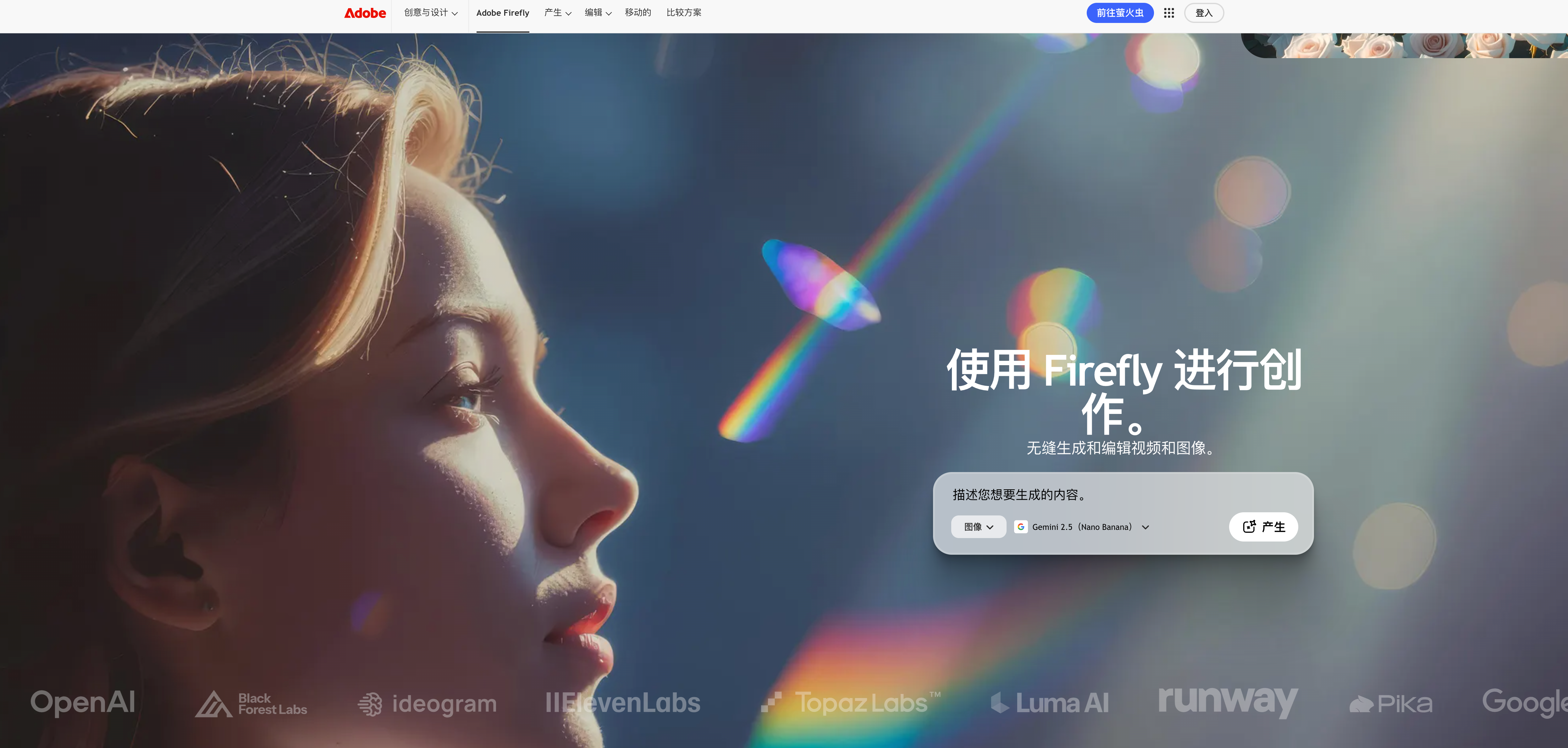
先说重点:这次更新最核心的变化是 Adobe Firefly 技术的深度整合。简单来说,就是 PS 现在能"理解"你的图像内容,而不只是机械地处理像素。
我给你列几个最实用的PS生成式AI功能更新:
-
生成式填充 2.0:不再是简单的内容替换,而是能匹配光影、构图和素材风格的智能合成
-
参考图像引导生成:直接拖入示例图,PS 会自动模仿风格(这个功能我太爱了)
-
实时调色控件:通过滑块微调生成内容的色调、饱和度,告别反复生成
-
AI 智能选择增强:抠头发丝的精准度提升了至少 40%,我实测过
-
一键移除工具升级:清除杂物的成功率比 2024 版本高出一大截
根据 Adobe 官方数据,Photoshop的生成式填充功能在语义理解准确率上提升了 35%,生成速度也快了近一倍。这意味着什么?意味着你不用再生成十几次才能找到满意的结果。
2、核心功能深度拆解:你真的会用这些AI工具吗?
很多人打开 PS AI自动修图功能后,就是随便框个选区、输入几个字,然后抱怨"AI 生成的太假了"。其实问题不在 AI,而在于你没搞清楚每个工具的适用场景。
2.1 生成式填充(Generative Fill)
这是我用得最多的功能,但刚开始也踩了不少坑。生成式填充有三种模式:
-
添加内容模式:在空白区域凭空生成物体
-
替换内容模式:选中区域后用文字描述替换
-
移除内容模式:删除不想要的元素,AI 自动补全背景
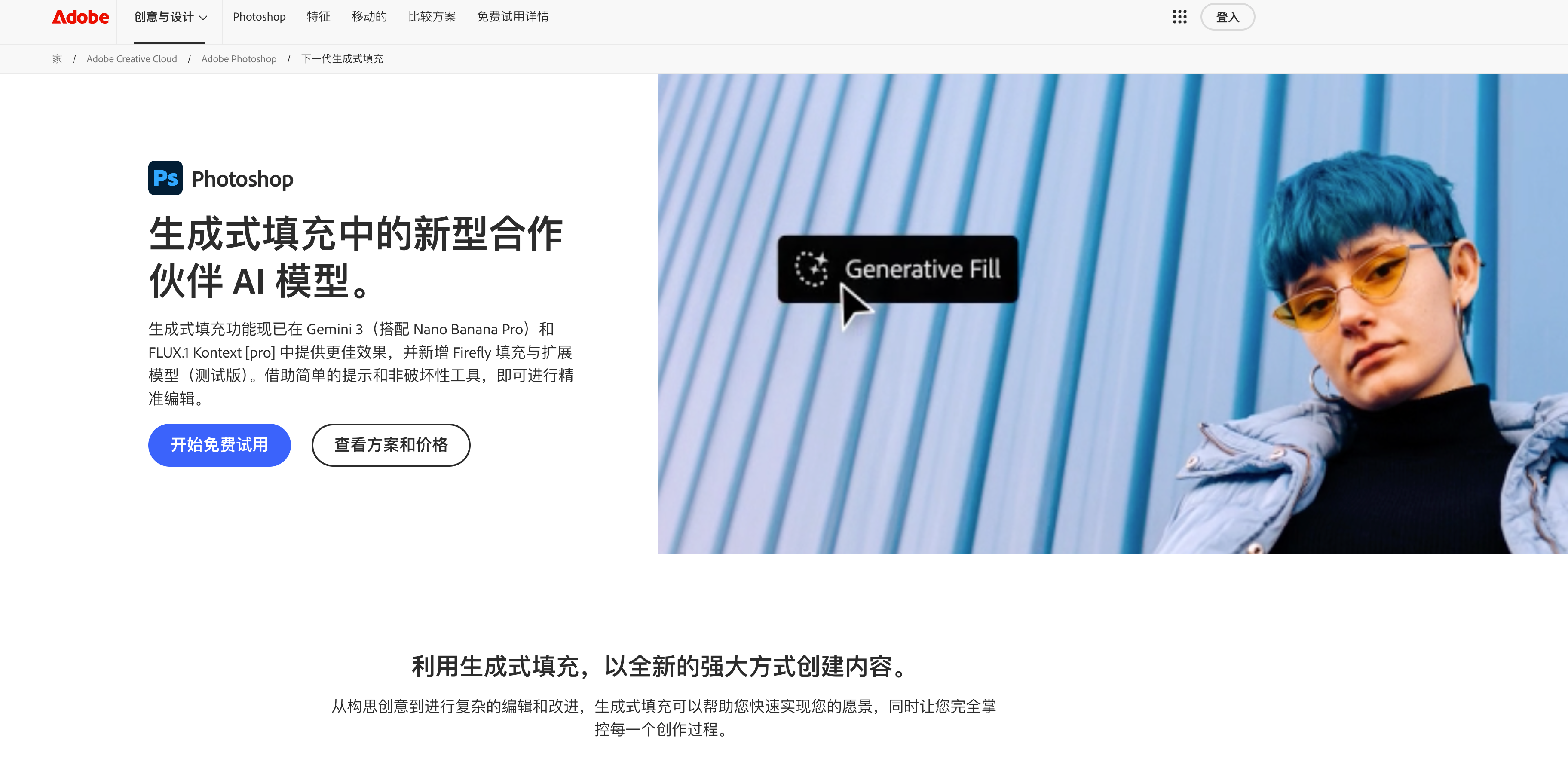
如何使用?
使用选择画笔工具或任何其他选择工具,选择图像中的对象或区域。单击上下文任务栏中出现的“生成填充”按钮。
实战技巧:提示词怎么写才有效?
很多人以为提示词越详细越好,其实不是。这是最有效的提示词公式:
-
主体 + 风格 + 环境光(例如:"vintage leather sofa, warm afternoon light")
-
避免抽象词汇(别说"好看的"、"高级感",AI 理解不了)
-
中文提示词效果不如英文
-
少用否定词(别说"不要模糊",直接说"sharp focus")
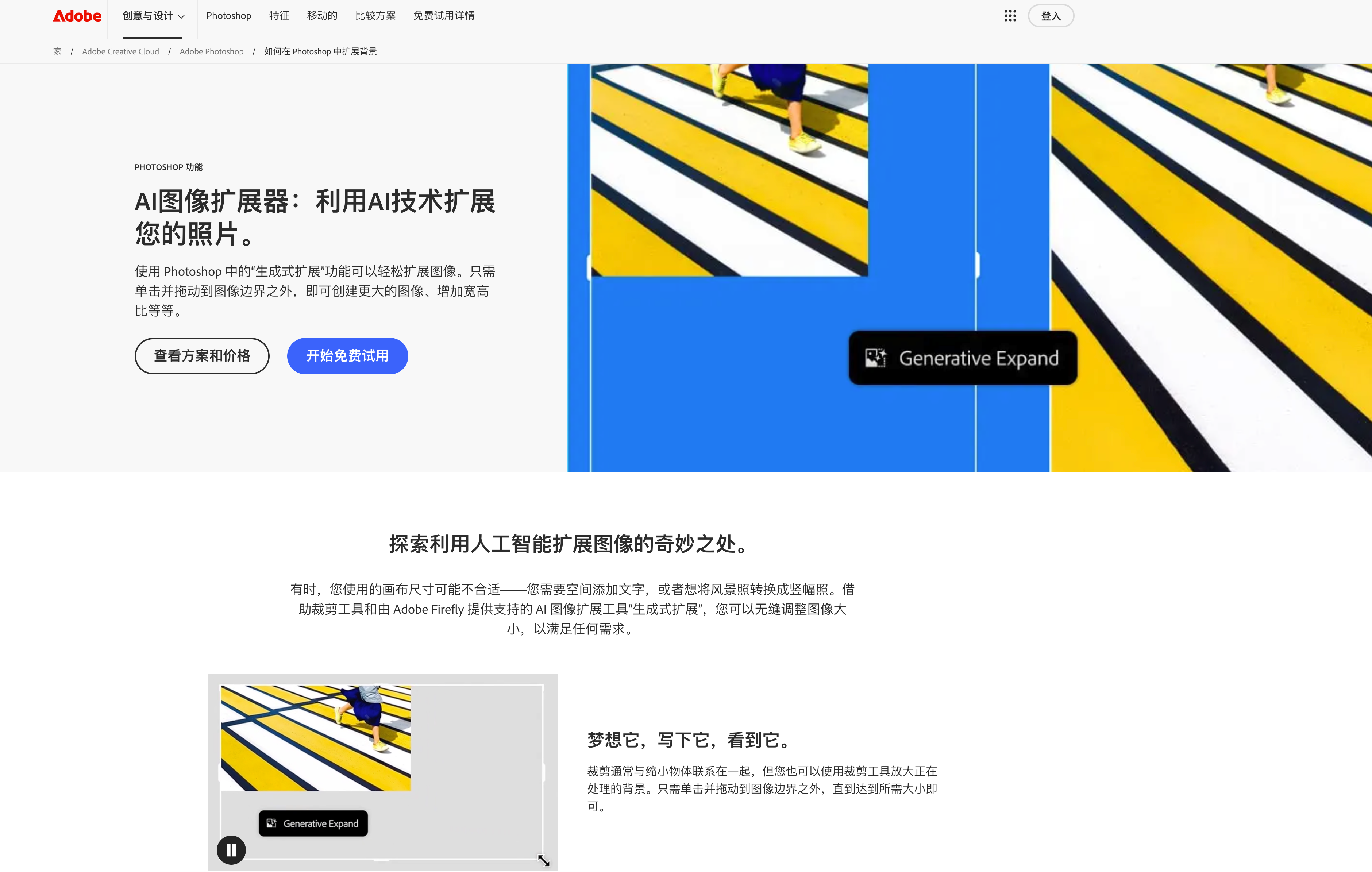
2.2 生成式扩展(Generative Expand)
这个功能简直是摄影师的救星。你有没有遇到过这种情况:拍了一张很满意的照片,但构图太紧、边缘被裁切了?以前只能重拍或者硬着头皮用,现在用生成式扩展,直接往外拉画布,AI 会自动补全延伸的内容。
使用要点:
-
扩展幅度别超过原图的 40%,否则容易出现透视变形
-
如果背景复杂(比如建筑、树林),最好分次扩展,每次扩 15-20%
-
扩展后记得用"实时调色控件"微调边缘的色彩过渡
2.3 生成式替换背景
传统换背景的流程是:抠图 → 调整边缘 → 匹配光影 → 添加阴影 → 调色。
现在Photoshop加入AI助手后,用户可以轻松移除图像背景并生成新的背景,这个流程简化成了:选择主体 → 输入背景描述 → 完成。
👇点击下图,使用网页版PS——即时设计抠图插件,不用下载打开即用

3、常见问题与解决方案
问题1:生成结果总是很假,怎么办?
原因分析:80% 是因为提示词写得太模糊,或者选区边缘不够精准。
解决方案:
-
提示词加上光影描述(如"natural lighting""golden hour""soft shadow")
-
用"优化边缘"工具处理选区,特别是羽化值要设置合理(通常 2-5px)
-
生成后用实时调色控件调整色温,让它融入原图
问题2:生成速度特别慢,有时候转半天
原因分析:网络问题或者 Adobe 服务器拥堵(高峰期确实会卡)。
解决方案:
-
避开高峰时段(北京时间晚上 8-10 点最卡)
-
降低生成分辨率(在"首选项"里设置,完成后再放大)
-
检查网络连接,必要时用代理加速
问题3:免费额度用完了,还有其他选择吗?
这是很多人关心的问题。Adobe 免费版每月只有 25 次生成额度,对于高频用户肯定不够。我的建议是:如果你只是偶尔用用,可以注册多个账号轮换(不推荐,但确实可行)。如果是专业用户,直接订阅 Creative Cloud 比较划算——单独购买生成额度反而更贵。
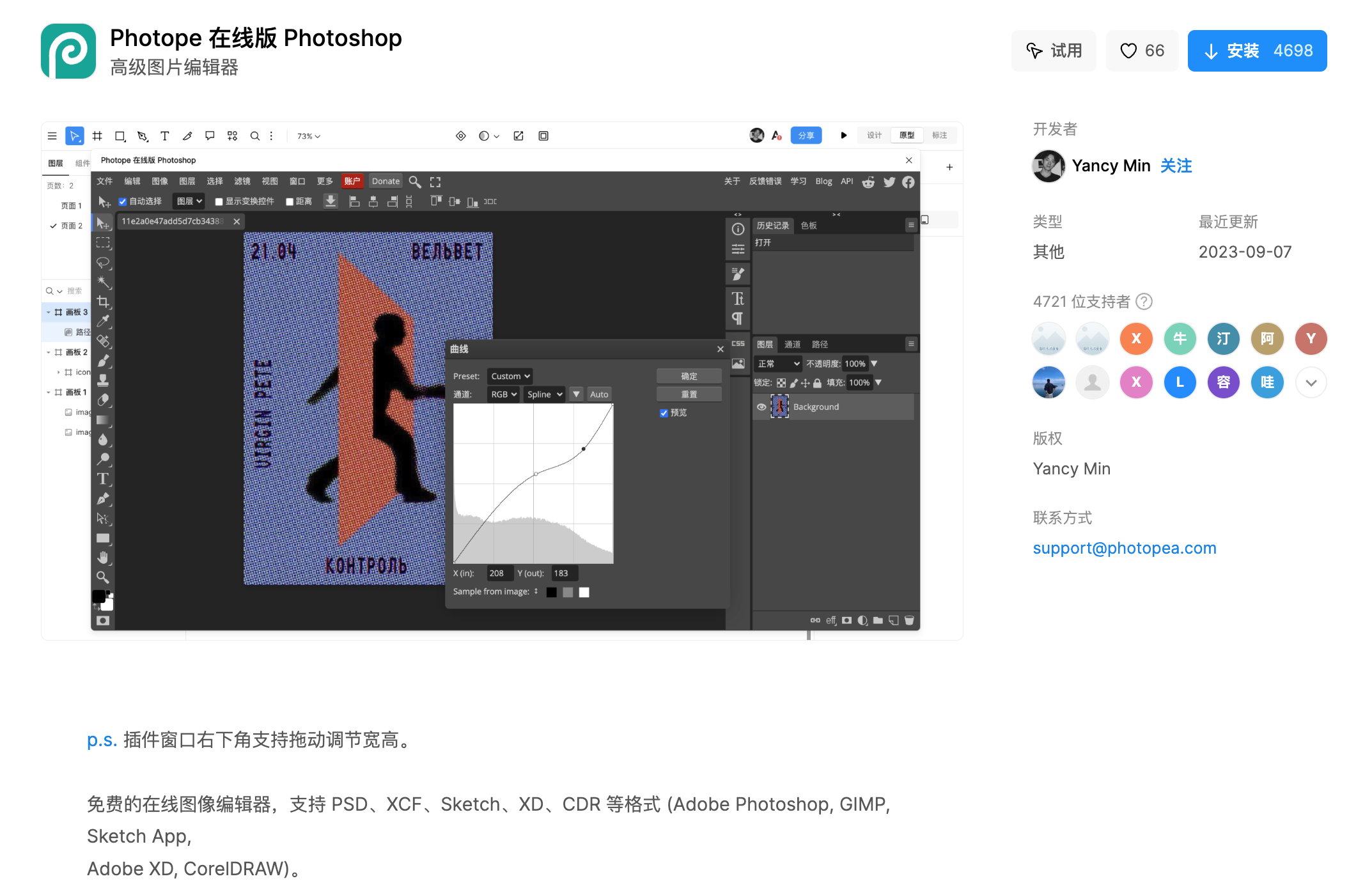
另外,我最近发现了一个不错的替代方案:即时设计的修图插件。
👇点击下方图片,即可免费体验即时设计的图片编辑插件,无需订阅也能实现类似 PS 的 AI 修图功能~
4、即时设计:国产设计工具的AI替代方案
说到这里,我想聊聊即时设计。可能有人会问:"这不是个 UI 设计工具吗,跟 PS 有什么关系?" 其实即时设计这两年在 AI 功能上发力很猛,特别是它的插件生态,有不少能实现类似Photoshop新AI功能的效果。而且最关键的是——完全免费,没有生成次数限制。
-
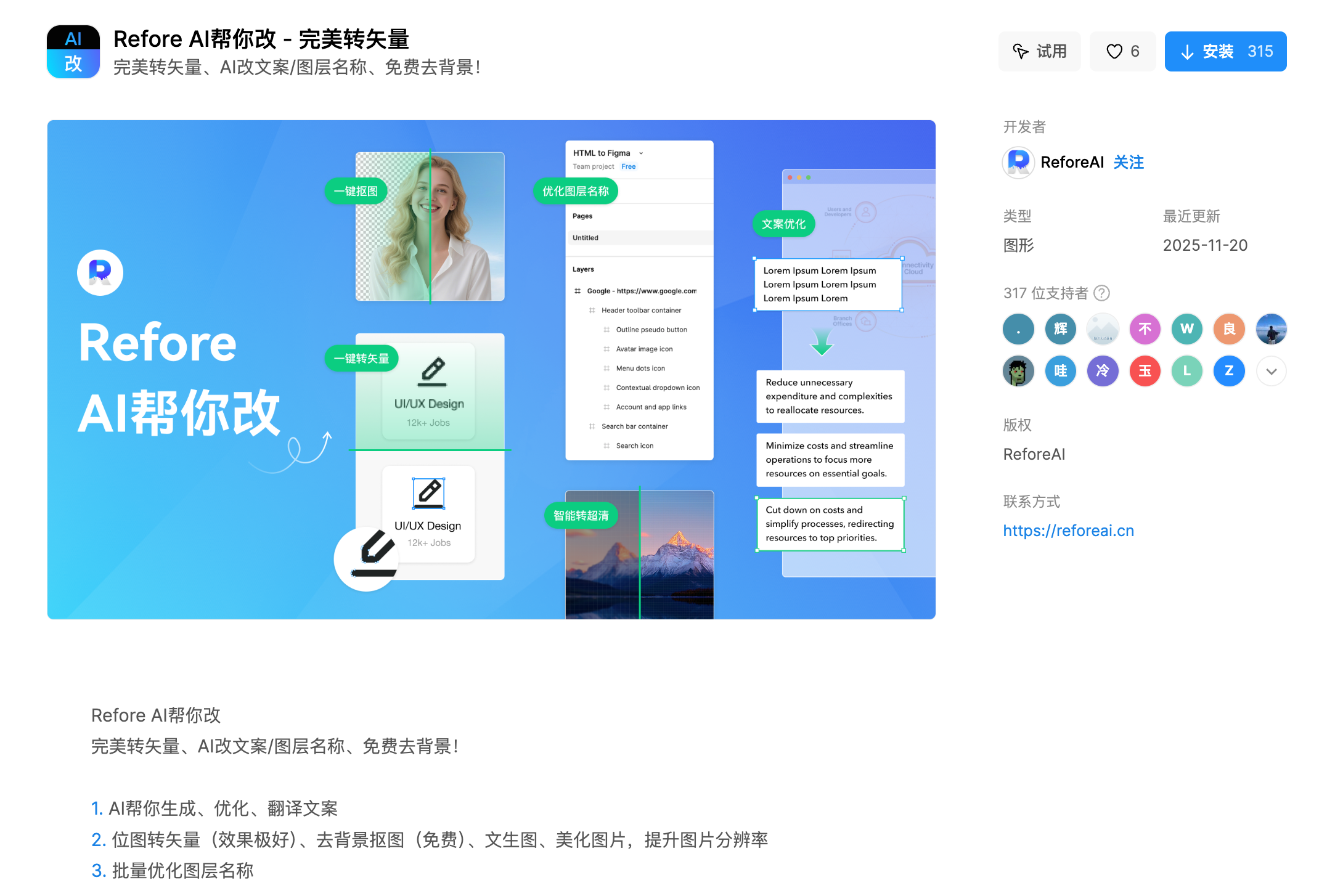
Refore AI帮你改:完美转矢量、AI 改文案、免费去背景,这三个功能组合起来基本覆盖了日常修图需求
特别是去背景功能,我对比过跟 PS 的效果,精准度差不多,但速度更快——因为是云端处理,不占用本地性能。
点击下方图片👇,即可免费使用即时设计的 Refore AI 插件,一键去背景、转矢量,让图像处理更轻松!
写在最后
AI 确实能大幅提升效率,但它不会替代设计师的创意和审美。AI 能帮你快速实现想法,但想法本身还是要靠你自己。它能生成一个完美的背景,但构图、色彩搭配、视觉层次——这些核心的设计能力,依然需要人来把控。我的建议是:把 AI 当成一个超级高效的助手,而不是依赖它完成所有工作。学会用 AI 提升效率的同时,也要不断提升自己的专业能力。另外,如果你是团队协作或者预算有限,不妨试试即时设计——它的 AI 功能虽然没有 PS 那么全面,但对于大部分日常需求来说完全够用,而且免费、云端协作、跨平台,综合体验甚至更好。