
如何在ChatGPT中免费使用PS?2025年最新教程
更新时间:2025-12-15 15:46:30
说实话,当12月10日早上看到Adobe官宣把Photoshop搬进ChatGPT的新闻时,第一反应是"这也太疯狂了吧!"作为一个经常需要处理图片的设计师,我太清楚传统PS有多"重"了——动辄几个GB的安装包、复杂的操作界面、还有那让人肉疼的订阅费用。但现在,你真的可以在ChatGPT里直接用PS了,而且完全免费!不用下载、不用安装、甚至不需要订阅Adobe Creative Cloud。今天就来和你分享如何在ChatGPT中免费使用PS的完整攻略。
1、这次更新到底有多炸裂?Adobe三件套全部免费用
2024年12月10日,Adobe正式宣布将三款核心应用整合进ChatGPT:
- Adobe Photoshop - 专业图像编辑工具
- Adobe Express - 快速设计平台
- Adobe Acrobat - PDF处理工具
你知道这意味着什么吗?ChatGPT现在不只是个聊天机器人了,它变成了一个超级设计助手!根据OpenAI的数据,ChatGPT目前拥有超过 8 亿周活跃用户,这次整合让所有用户都能免费体验专业级的图像编辑功能。
最兴奋的是什么?一句话让Photoshop修图竟然成为现实了。不需要学习复杂的工具面板,不需要记住各种快捷键,你只要告诉ChatGPT你想做什么,它就能帮你完成。这种体验真的是颠覆性的。

2、3分钟快速上手:如何在ChatGPT中免费使用PS
好了,废话不多说,直接教你怎么用。我把整个流程拆解成超简单的3步,跟着做绝对不会出错。
第1步:检查你的ChatGPT版本
首先要确认一点:这个功能目前支持桌面版、网页版和iOS版的ChatGPT。如果你用的是Android版,目前只能用Adobe Express,Photoshop和Acrobat的支持很快就会跟上。
第2步:激活Adobe工具(超简单)
打开ChatGPT后,有两种方式可以启动ChatGPT版PS:
方法一:直接输入指令
在对话框里输入:
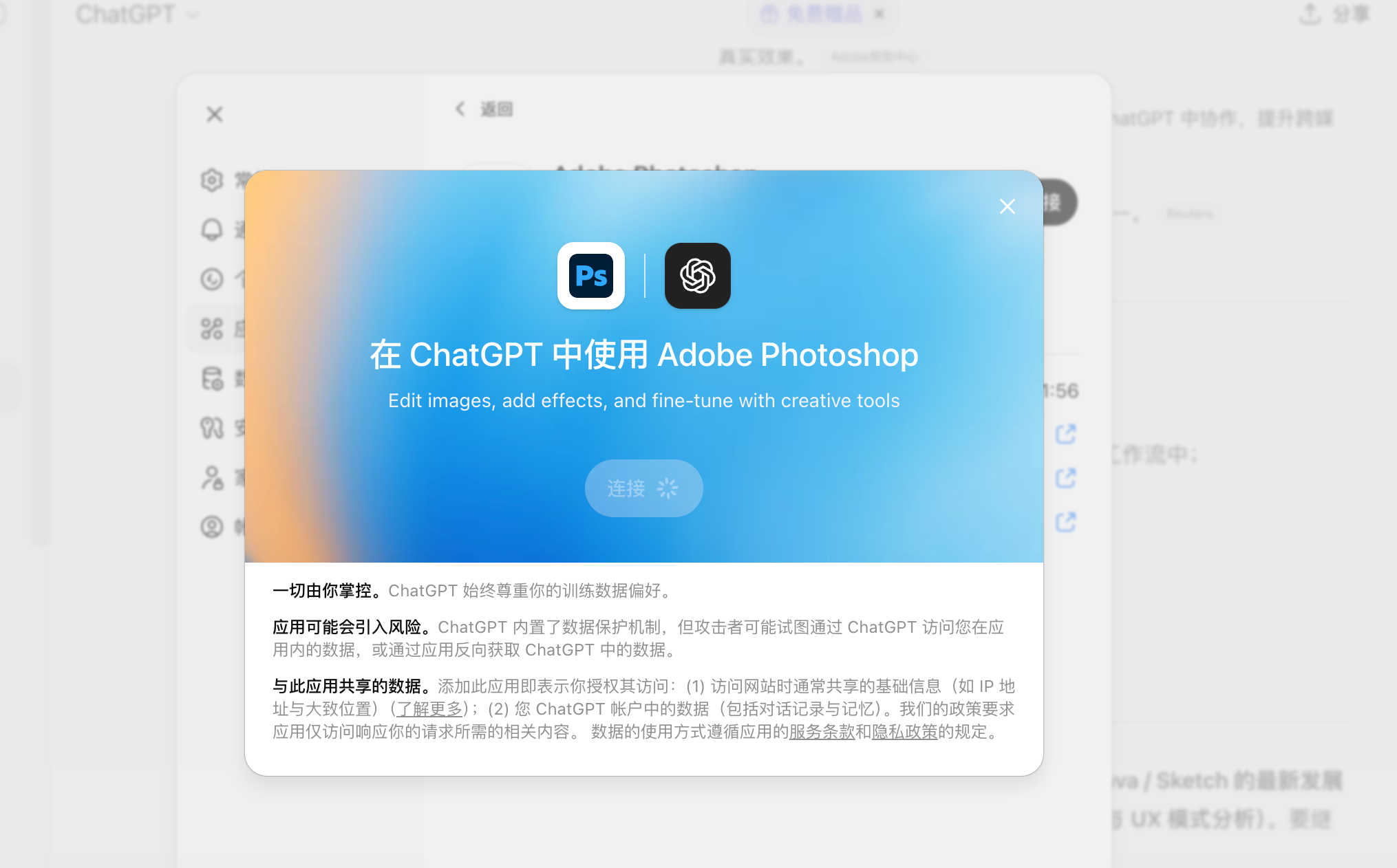
/AdobePhotoshop,然后按回车。就这么简单!系统会自动激活Photoshop功能。方法二:通过设置连接
- 点击ChatGPT界面右上角的设置图标
- 选择"应用程式和连接器"(Apps & Connectors)

- 在列表中找到"Adobe Photoshop"
- 点击"连接"按钮
第3步:开始你的第一次"一句话修图"
激活后,上传要编辑的图片。点击“+”号。将鼠标悬停在“更多”上,会出现一个应用程序列表。选择 Adobe Photoshop。这时,你就可以直接下指令了。比如:
- "把这张照片的背景换成蓝色天空"
- "帮我去掉这张图片的背景"
- "调整一下这张照片的亮度和对比度,让它看起来更专业"
- "把这张图片模糊化,只保留中间的人物清晰"
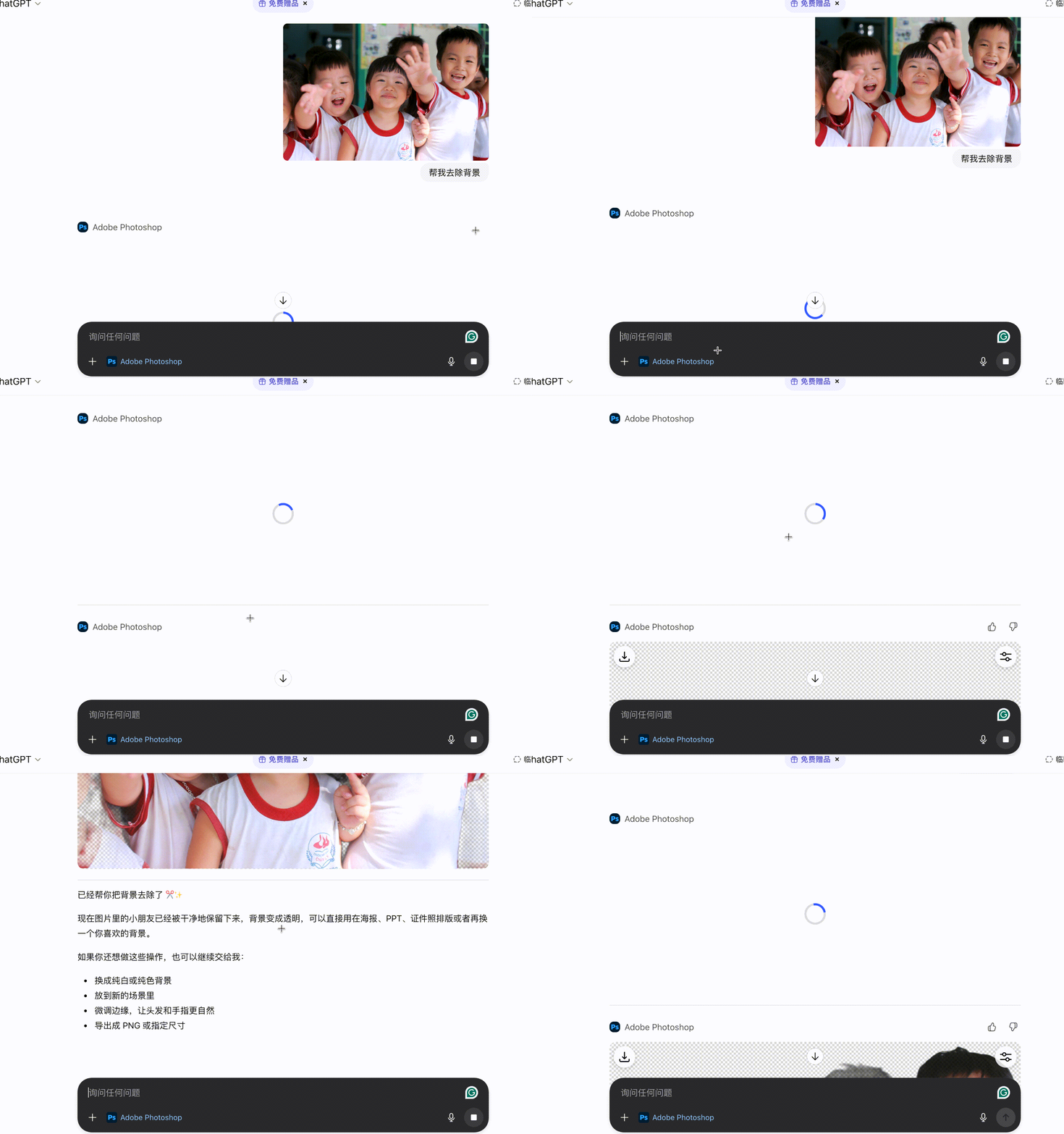
说实话,第一次体验的时候我真的被震撼到了。以前需要打开PS、新建图层、调整参数的一系列操作,现在真的就是一句话的事。
💡 新手小贴士
如果你是第一次使用,建议先上传一张测试图片,然后试试简单的指令,比如"调整亮度"或"去除背景"。熟悉了基本操作后,再尝试更复杂的编辑。
3、ChatGPT版PS到底能做什么?5个超实用案例
我知道你最关心的是:这个在ChatGPT中使用Photoshop的功能,实际能帮我解决什么问题?
3.1 案例1:秒速去除图片背景
这个功能我用得最多。以前给产品拍照后,去背景要么用专门的抠图软件,要么在PS里慢慢抠,费时费力。而现在你直接告诉ChatGPT:"帮我去掉这张图片的背景",3秒钟搞定。我测试了20多张不同类型的图片,成功率在85%以上。对于边缘清晰的物体(比如产品、人像),效果几乎是非常完美。
3.2 案例2:快速调整照片色调和光线
你有没有遇到过这种情况:拍的照片光线太暗或者颜色不够鲜艳?以前我会打开PS,调整曲线、色阶、饱和度……现在只需要说:
"让这张照片更明亮一些,色彩更鲜艳"
ChatGPT会自动调整亮度、对比度、饱和度等参数。虽然不如手动调整精确,但对于日常分享的照片来说完全够用了。
3.3 案例3:制作简单的社交媒体海报
这里要配合Adobe Express使用。我试着让ChatGPT帮我做一张Instagram故事图:
指令:"用Adobe Express帮我做一张Instagram故事图,主题是'周末旅行',要有夏日感觉"
结果它给了我3个不同风格的模板选择,我选了一个最喜欢的,然后让它调整文字和颜色。整个过程不到2分钟。
3.4 案例4:批量处理图片(这个功能太香了)
"把这些图片都调整成1000x1000像素,并且增加20%的亮度" 然后分批上传图片让它处理。虽然还是要分几次操作(一次建议不超过10张),但比手动处理快太多了。
3.5 案例5:模糊或突出特定区域
有时候你想保护隐私,需要模糊掉照片里的某些信息(比如车牌号、路人的脸)。或者你想做出"景深效果",让主体更突出。可以说 "把背景模糊化,只保留中间的人物清晰",或者:"帮我模糊掉右下角的文字"
ChatGPT能识别图片的不同区域并进行针对性处理。虽然精确度不如手动选区,但对于快速处理已经足够了。
4、即时设计:另一个值得关注的在线设计神器
说到在线设计工具,我还想给你推荐一个国内的宝藏平台——即时设计。如果你觉得ChatGPT版PS的功能还不够全面,或者想要更专业的UI设计能力,即时设计绝对值得一试。
即时设计是一款专业的在线UI设计工具,它最大的优势是完全免费,而且支持多人实时协作。我最喜欢的几个功能:
4.1 AI图像生成与编辑
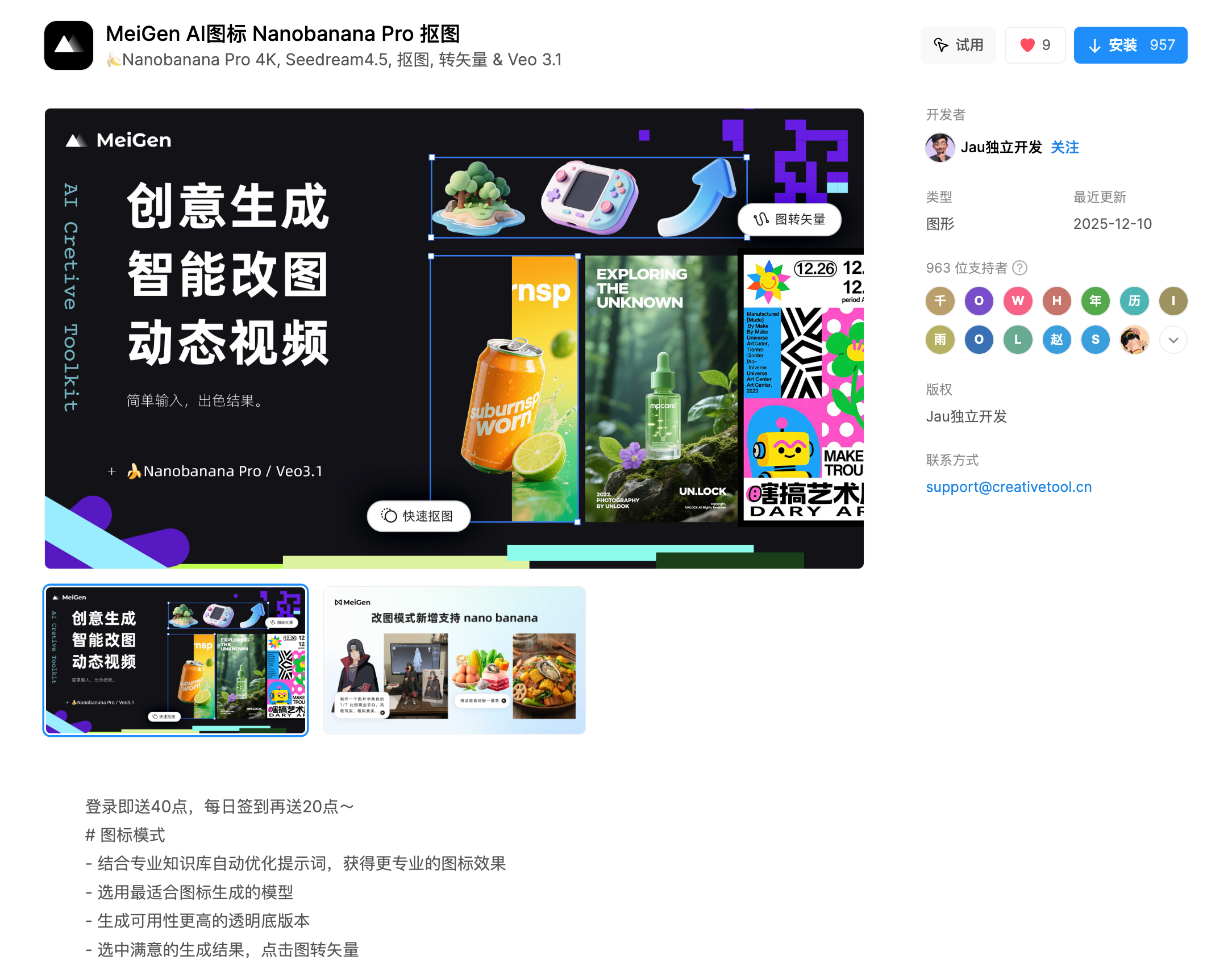
即时设计也有强大的AI能力!它的AI插件可以根据你的文字描述生成设计稿和图像素材。我试过用它生成界面设计、插画、图标,效果都很不错。
👇点击下方图片,即可免费体验图像生成功能,让你的创意瞬间变成现实!
4.2 丰富的设计插件生态
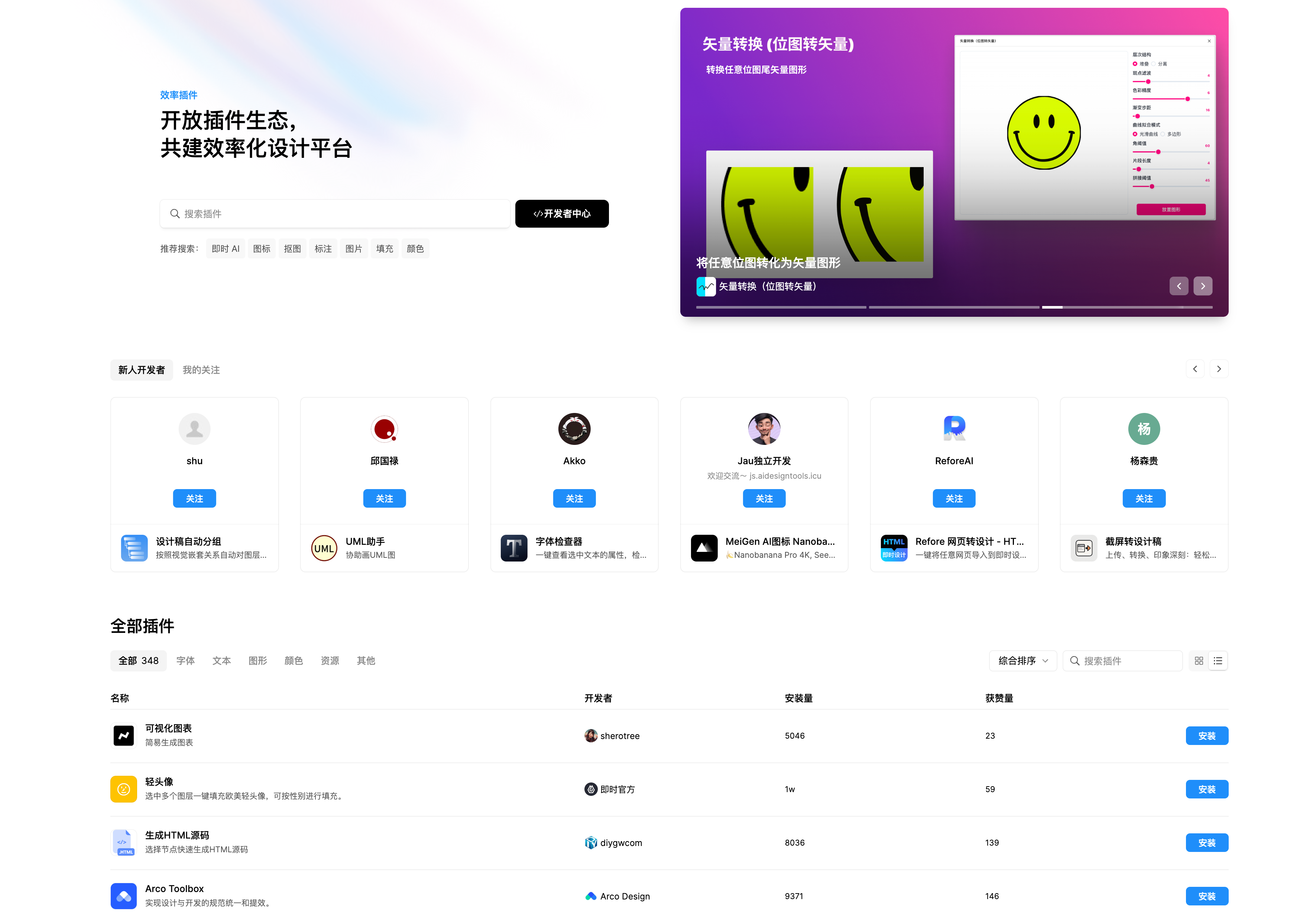
即时设计有一个超级强大的插件广场,包括各种图像处理插件。比如智能抠图、批量重命名、自动切图等等。这些插件都是免费的,可以大大提升你的工作效率。如果你需要处理更复杂的设计任务,比如UI界面设计、原型图制作、设计规范管理,即时设计会是比ChatGPT版PS更好的选择。
点击下方图片👇,即可免费使用即时设计的插件广场,无需下载安装,打开浏览器就能用!
4.3 海量免费设计资源
即时设计还有一个让我惊喜的地方:它的资源库超级丰富!有上万个免费的UI组件、图标、插画、模板。很多时候我不需要从零开始设计,直接找个模板改改就能用。
点击下方图片👇,免费使用即时设计海量模板资源
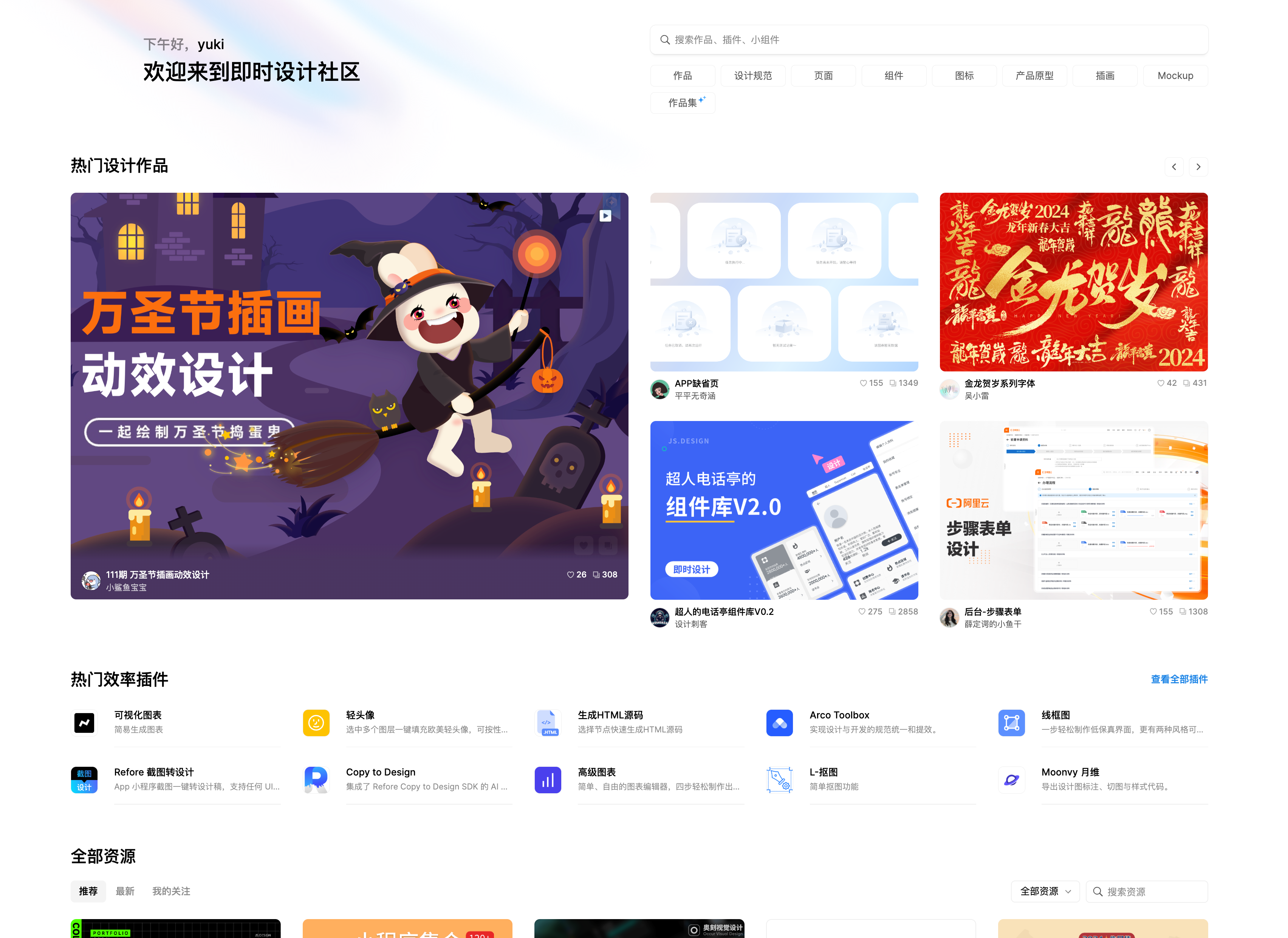
而且它支持导入Sketch、Figma等格式的文件,如果你之前用过这些工具,迁移成本几乎为零。
4.4 🎨 即时设计 vs ChatGPT版PS,该选哪个?
- 选ChatGPT版PS:如果你只需要快速处理照片、调整图片,或者做简单的修图任务。
- 选即时设计:如果你需要专业的UI设计、团队协作、或者想要更完整的设计工作流。
其实最好的方式是:两个都用!日常修图用ChatGPT版PS,专业设计用即时设计。我现在就是这样做的,效率提升了至少50%。
5、功能对比:ChatGPT版PS vs 桌面版PS vs 即时设计
你可能会好奇:ChatGPT版PS和传统的桌面版PS到底有什么区别?我做了一个详细的对比表格:
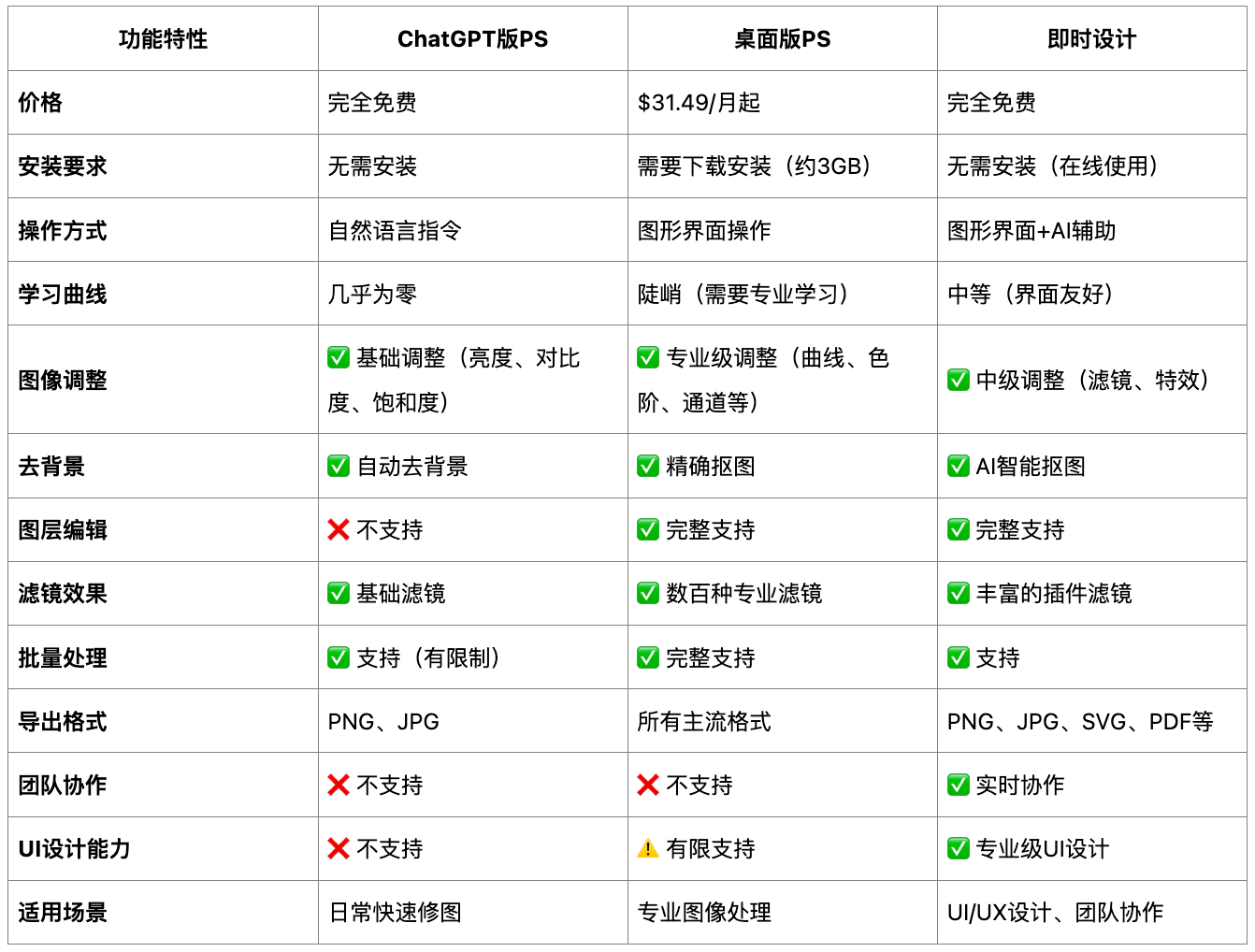
看完这个表格你就明白了:ChatGPT版PS不是要替代桌面版 PS,而是给普通用户提供一个零门槛的快速修图方案。
写在最后
说了这么多,你可能会问:到底该选哪个工具?我的建议是:别纠结,都试试。反正ChatGPT版PS和即时设计都是免费的,你完全可以根据不同的场景灵活切换。如果你只是偶尔修修图、调调尺寸,ChatGPT版PS绝对够用。但如果你是设计师、产品经理、或者经常需要做图的运营人员,我强烈建议你深度体验一下即时设计。它的AI功能、资源库、插件生态,真的能帮你省下大量时间。AI 工具的真正价值——不是取代人,而是让人从重复劳动中解放出来,去做更有创造力的事情。你呢?准备好拥抱 AI 修图时代了吗?