
Nano Banana Pro完全使用指南:从入门到精通,5分钟玩转谷歌最新AI生图神器
更新时间:2026-02-28 10:13:39
2025年11月20日,谷歌悄悄扔出了一颗重磅炸弹——Nano Banana Pro正式发布。这款基于Gemini 3 Pro构建的图像处理软件,不仅能生成4K高清图像,还能在海报上精准渲染中文、英文甚至手写文字,甚至可以"先推理再画图"——这意味着它能理解你上传的表格、笔记,然后转化成可直接用在PPT里的专业配图。更夸张的是,Nano Banana 2在三个月后又发布了,速度更快、成本砍半,但Pro版本依然是追求极致画质的设计师首选。你可能会问:Nano Banana Pro如何使用?免费吗?和普通版有什么区别?别急,接下来我会用最简单的方式,带你从零开始玩转这个AI图像生成器。
1、Nano Banana Pro到底是什么?3分钟快速搞懂核心逻辑
先说结论:Nano Banana Pro是谷歌推出的专业级AI图像生成模型,它的"大脑"是Gemini 3 Pro——这意味着它不仅会画图,还能深度理解你的需求。
去年8月,谷歌首次发布Nano Banana,主打轻量化和高速度,当时就在设计圈掀起了一波热潮。但老实说,那时候的免费版虽然好用,生成的图片分辨率最高只有512像素,放大后会糊。而Nano Banana Pro的出现,直接把天花板掀翻了——4K分辨率、专业级光影控制、多语言文字渲染,这些都是Pro版独有的能力。
Nano Banana Pro的三大核心优势:
-
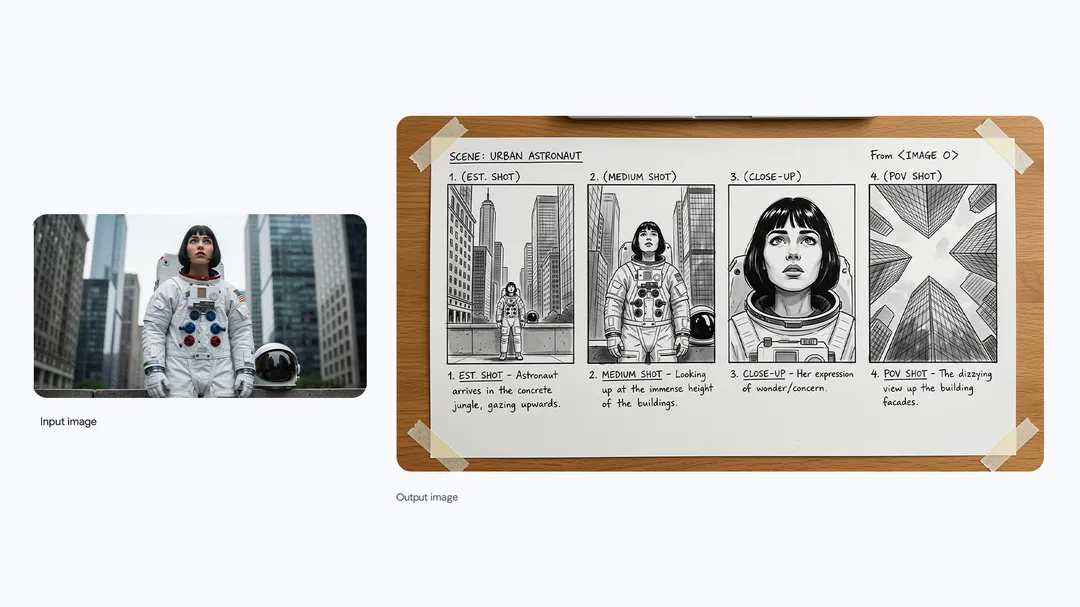
先推理再生成:上传一张手绘草图或Excel表格,它能理解内容后生成配套的视觉设计
-
文字渲染精准:海报上的中文、英文、数字都能清晰可读,不会出现乱码或变形
-
构图可控性强:支持指定视角(广角、近景、俯拍)、景深效果、主体聚焦等专业参数
简单来说,如果你只是随便玩玩,免费版的Nano Banana或Nano Banana 2完全够用。但如果你是设计师、自媒体创作者,或者需要高质量商用图片,Pro版能帮你省下大量后期修图时间。
根据谷歌官方数据,Nano Banana Pro在图像生成竞技场(Chatbot Arena)中拿下了100分的满分评价,超越了Midjourney、DALL-E 3等一众竞品。
2、Nano Banana Pro如何使用?手把手带你完成首次生图
好了,理论讲够了,现在进入实战环节。我会用最直白的方式,带你走完从注册到出图的完整流程。
2.1 第一步:选择你的使用方式
Nano Banana Pro提供了三种使用入口,很多新手在这一步就懵了。其实很简单,看你的需求:
-
Google AI Studio(推荐新手):网页端直接用,免费额度每天10张图,适合轻度使用
-
Vertex AI(企业用户):需要GCP账号,按量付费,适合批量生产
-
API调用(开发者):集成到自己的应用里,灵活度最高但需要技术背景
我个人建议新手直接用Google AI Studio,界面友好,不用配置环境,打开浏览器就能开始。
2.2 第二步:注册与登录
访问 aistudio.google.com,用你的谷歌账号登录。这里有个坑要注意:如果你的账号所在地区不支持,可能会看到"服务不可用"的提示。
解决办法也简单:要么切换到支持的地区(美国、欧盟等),要么用Vertex AI的企业通道。
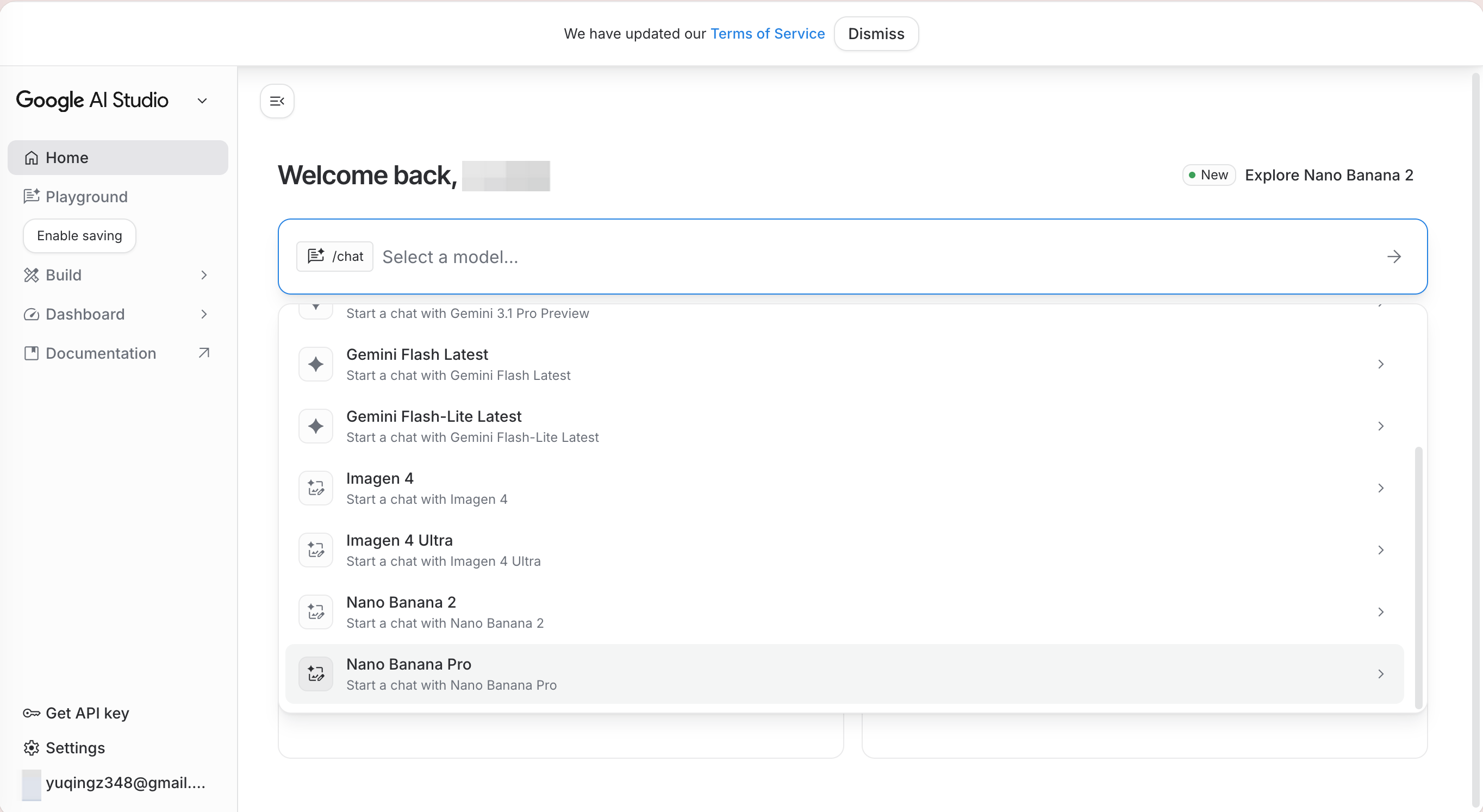
2.3 第三步:找到Nano Banana Pro模型
登录后,你会看到一个简洁的对话框——这就是你的AI画师工作台。你可以点击对话框左侧找选择一个模型库,搜索"Nano Banana Pro"。
2.4 第四步:输入提示词,开始生图
这是最关键的一步。很多人以为随便写几个词就能出好图,结果发现效果惨不忍睹。我测试下来,发现Pro版对提示词的理解能力确实强,但你给的信息越具体,效果越好。
实战案例分享:
电商客户产品海报设计,需求是"科技感的蓝色背景+产品居中+简洁文字"。我是这样写提示词的:
"A minimalist product poster with a gradient blue tech background, smartphone centered in the frame, soft studio lighting from top left, clean sans-serif text 'Innovation' at bottom, 4K resolution, professional photography style"
生成后的图片几乎不用修改,直接拿去用了。客户还问我是不是花钱请了摄影师拍的。
如果你不知道怎么写提示词,别担心。下面我整理了几个可以直接复制的模板,覆盖常见场景:
-
产品海报:"A [产品名称] on a clean white background, studio lighting, minimalist composition, 4K"
-
社交媒体配图:"Vibrant [主题] illustration, flat design style, bright colors, Instagram post format"
-
PPT封面:"Professional presentation cover, [主题] concept, corporate blue tones, clean layout"
-
Logo设计:"Modern logo design for [品牌], simple geometric shapes, monochrome palette"
-
人物肖像:"Portrait of a [职业], natural lighting, shallow depth of field, photorealistic"
2.5 第五步:调整参数,优化效果
生成第一张图后,如果不满意,别急着重新写提示词。Pro版支持很多高级参数调整:
-
分辨率:512px、1024px、2048px、4K可选,越高越清晰但生成时间越长
-
纵横比:1:1(方形)、16:9(横屏)、9:16(竖屏)适配不同平台
-
风格强度:控制艺术化程度,数值越高越抽象
我的经验是:如果用于社交媒体,选1:1或9:16;如果做PPT,选16:9;如果打印海报,直接上4K。
3、免费版 vs Pro版 vs Nano Banana 2:到底该选哪个?
这是我被问得最多的问题。坦白说,三个版本各有千秋,关键看你的使用场景。
| 对比维度 | 免费版 Nano Banana | Nano Banana Pro | Nano Banana 2 |
| 最高分辨率 | 512px | 4K | 4K |
| 文字渲染 | 基础(易出错) | 精准(支持多语言) | 精准(速度更快) |
| 生成速度 | 快 | 中等 | 最快(成本降低50%) |
| 免费额度 | 每天50张 | 每天10张 | 每天30张 |
| 适用场景 | 日常娱乐、快速草图 | 商业设计、高质量输出 | 批量生产、成本敏感项目 |
如果你是设计师或需要商用,直接上Pro;如果只是玩玩或做自媒体配图,Nano Banana 2性价比最高;如果预算为零,免费版也够用。
顺便说一句,谷歌在2026年2月又推出了Nano Banana 2,主打速度和成本优化。根据官方数据,Nano Banana 2的生成速度比Pro版快30%,但画质稍微弱一点点。对于大多数用户来说,这点差距肉眼几乎看不出来。
4、新手最容易踩的5个坑(附解决方案)
用了这么久,我总结了几个新手最常遇到的问题。如果你也碰到了,照着下面的方法试试:
4.1 问题1:生成的图片里中文全是乱码
原因:提示词里直接写中文,但没有明确告诉AI"这是中文字符"。
解决方法:在提示词里加上"Chinese text"或"中文字体"。比如:"A poster with Chinese text '新年快乐' in bold red font"。这样写的成功率能提升到90%以上。
4.2 问题2:生成的图片风格完全跑偏
原因:提示词太模糊,AI自由发挥了。
解决方法:加上风格限定词,比如"photorealistic"(照片级)、"flat illustration"(扁平插画)、"3D render"(三维渲染)。具体到镜头角度(wide angle/close-up)和光线(soft lighting/dramatic shadows)效果更好。
4.3 问题3:免费额度用完了怎么办?
解决方法:要么等第二天重置(每天0点刷新),要么升级到付费方案。Vertex AI按量计费,大概每生成1000张图花费10-20美元,比Midjourney便宜不少。
4.4 问题4:生成速度特别慢
原因:选了4K分辨率 + 复杂提示词,计算量太大。
解决方法:先用1024px测试效果,满意后再生成4K版本。或者直接用Nano Banana 2提速。
4.5 问题5:生成的图片不符合预期
解决方法:用"迭代优化法"——先生成一张基础图,然后在提示词里加上"based on previous image, but with...",让AI在原图基础上调整。这招屡试不爽。
5、进阶技巧:如何让Nano Banana Pro生成专业级图像
掌握了基础操作后,你可能会想:怎样才能让生成的图片达到商用级别?这里分享几个我压箱底的技巧。
5.1 技巧1:用"负面提示词"排除不想要的元素
Nano Banana Pro支持negative prompts(负面提示词)。比如你不想要水印、不想要模糊背景,可以这样写:
"A mountain landscape at sunset --no watermark, blurry, low quality"
这个功能很多人不知道,但效果立竿见影。
5.2 技巧2:利用"参考图片"功能精准控制构图
Pro版允许你上传一张参考图,然后让AI模仿构图或风格。我去年帮一个餐饮品牌设计菜单封面时,就是上传了他们之前的Logo配色,然后让AI生成同色系的背景图,最后效果完美契合品牌调性。
5.3 技巧3:分层生成,后期合成
如果需要复杂场景(比如人物+产品+背景),不要一次性生成。分别生成主体和背景,然后用Photoshop或即时设计合成,可控性更强。
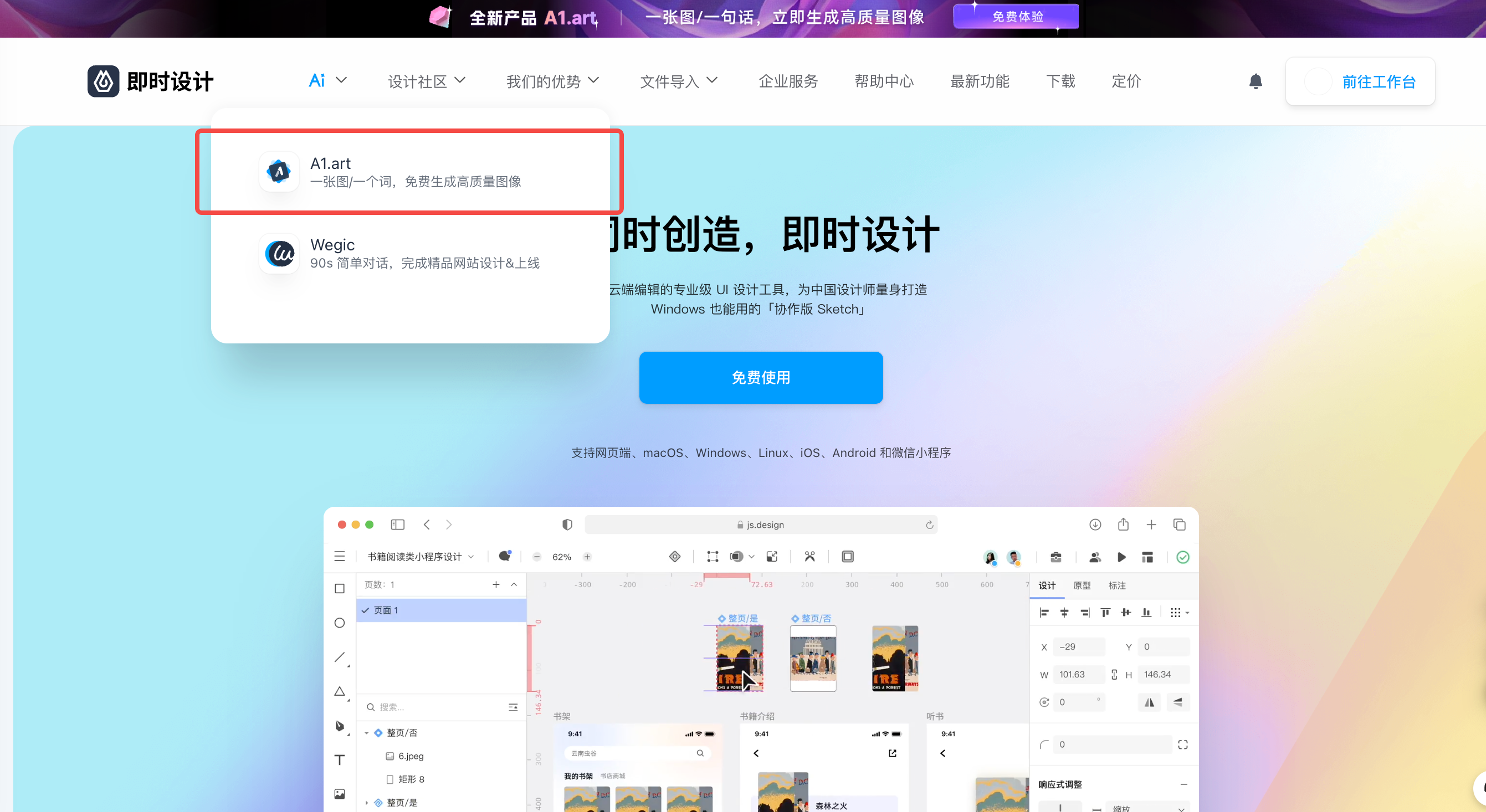
💡 推荐工具:即时设计 + A1.art AI生图平台
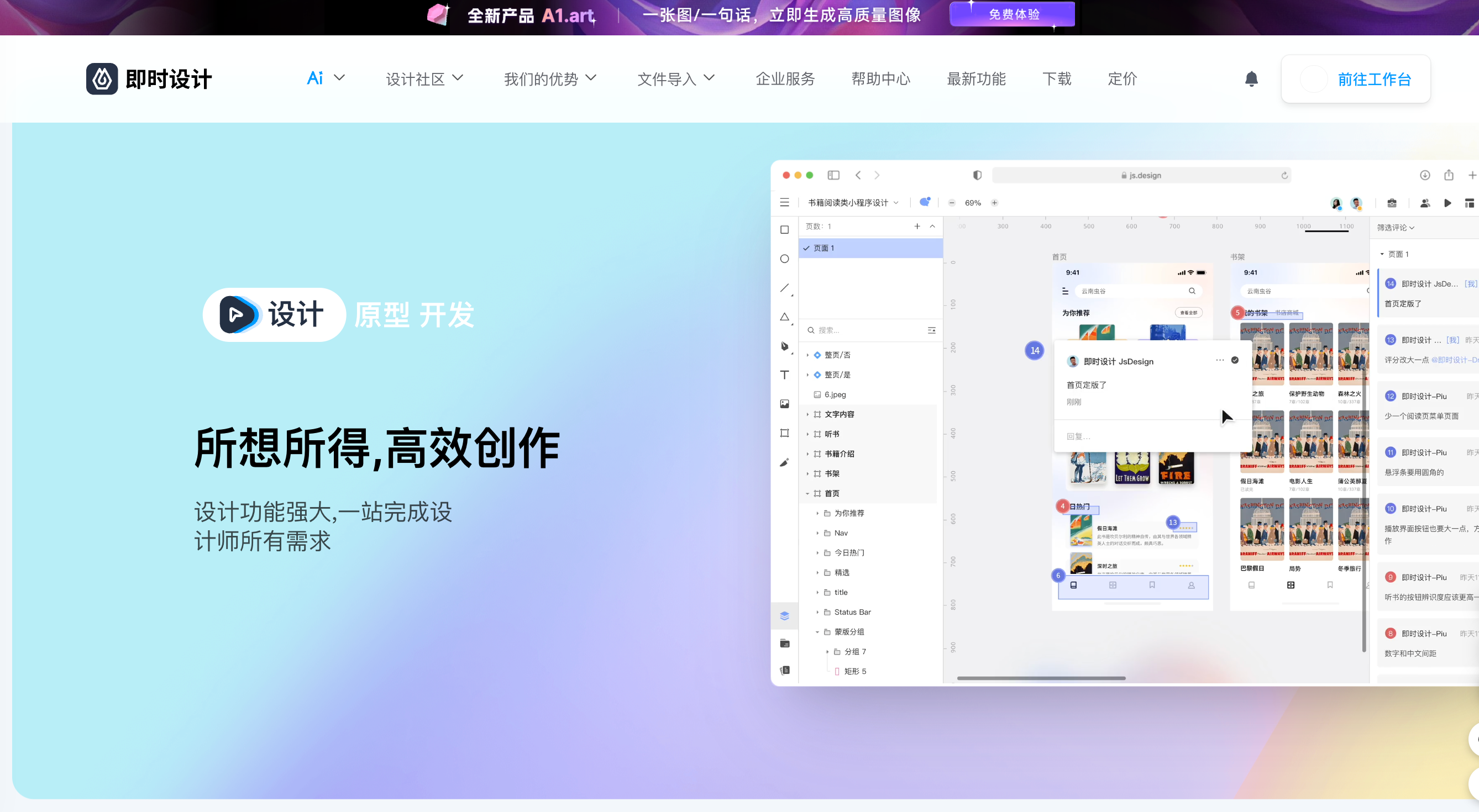
说到图像处理,不得不提即时设计这个宝藏平台。它是专为中国设计师打造的专业UI设计工具,最厉害的是它推出的A1.artAI图像生成应用——你只需上传一张图或输入一个词,就能立即生成高质量图像,支持动漫、插画、写实等多种风格。
👇点击下方图片,即可免费体验A1.art AI生图功能,让你的创意瞬间变成现实,无需复杂操作~
我自己经常用的工作流是:先用Nano Banana Pro生成高清素材,然后导入即时设计进行排版和二次编辑。即时设计支持导入Sketch、Figma等主流文件格式,而且是云端协作,团队成员可以实时查看修改,效率提升不是一点半点。
特别是A1.art这个AI生图平台,它和Nano Banana Pro的定位其实挺互补的——Pro版适合从零开始创作,A1.art更擅长风格化转换。比如你有一张普通照片,想转成动漫风格或油画效果,A1.art一键就能搞定,而且有充足的免费额度使用。
6、Nano Banana Pro的未来:值得长期投入吗?
说实话,AI生图工具更新太快了。去年还是Midjourney独大,今年Nano Banana Pro横空出世,明年又会冒出什么新玩意儿谁也不知道。
但我个人判断,Nano Banana Pro至少在未来1-2年内会是主流选择。原因有三个:
-
谷歌的技术积累:Gemini 3 Pro的多模态能力(理解文字、图片、表格)是其他模型短期内追不上的
-
生态整合优势:和Google Workspace、Google Cloud深度绑定,企业用户迁移成本低
-
持续迭代速度:从去年8月的Nano Banana到11月的Pro,再到今年2月的Nano Banana 2,三个月一次大更新,这个节奏很健康
当然,也有一些局限性需要注意。比如目前Pro版的免费额度比较少(每天10张),重度用户可能需要付费。还有就是对网络环境有要求,国内访问可能需要一些技术手段。
但总体来说,如果你是设计相关从业者,或者经常需要用到AI图像生成器,Nano Banana Pro绝对值得花时间深入学习。它不仅仅是个工具,更代表了AI辅助设计的新范式——从"我告诉AI画什么"进化到"AI理解我想要什么"。
写在最后:AI时代,设计师的价值在哪里?
每次有新的AI工具出现,总会有人担心"设计师要失业了"。我的看法是:工具永远只是工具,真正的创意和审美判断力才是核心竞争力。Nano Banana Pro再厉害,也只是帮你实现想法的效率工具。它不会替你决定用什么配色、选什么构图、传达什么情绪。就像Photoshop的出现没有让摄影师失业,反而让他们有了更多创作可能性。
我建议你把Nano Banana Pro当成一个"超级助手"——它能帮你快速产出草图、测试不同风格、批量生成素材,但最终的设计决策权还是在你手里。从今天开始,试着把Nano Banana Pro融入你的工作流程。配合即时设计这样的专业工具,你会发现设计效率能提升好几倍。
👇点击下方图片,立即访问即时设计官网,免费体验云端协作设计+AI生图的强大组合,让你的创意不再受限于技术!
希望这篇教程能帮你快速上手这个强大的AI图像生成器。如果你在使用过程中遇到任何问题,欢迎随时交流探讨。记住,AI工具的进化速度很快,保持学习和实验的心态,你才能始终走在行业前沿。现在就打开Google AI Studio,开始你的第一次AI创作吧!