
ChatGPT生图升级版来了!GPT-Image-1.5让AI绘画更精准,附免费替代方案
更新时间:2025-12-29 18:11:29
你有没有过这样的体验?跟AI说了半天想要什么样的图,结果生成出来的东西跟你想的完全不一样。说实话,我之前用AI生图时经常遇到这种情况——明明描述得很清楚了,AI却总是"理解偏差"。不过,2025年12月17日,OpenAI正式全球推送的ChatGPT Images功能彻底改变了这个局面。这次升级由全新旗舰图像模型GPT-Image-1.5驱动,在精准度、速度和细节控制上都有质的飞跃。我第一时间测试了一下,确实让人眼前一亮。今天就跟你聊聊这个ChatGPT生图升级版到底有多厉害,怎么用,以及如果你暂时用不了ChatGPT,国内还有哪些靠谱的免费替代方案。
1、ChatGPT Images到底升级了什么?GPT-Image-1.5的三大核心亮点
先说结论:这次升级不是小修小补,而是从底层模型到用户体验的全面革新。
1.1 精准度暴涨:终于能听懂"人话"了
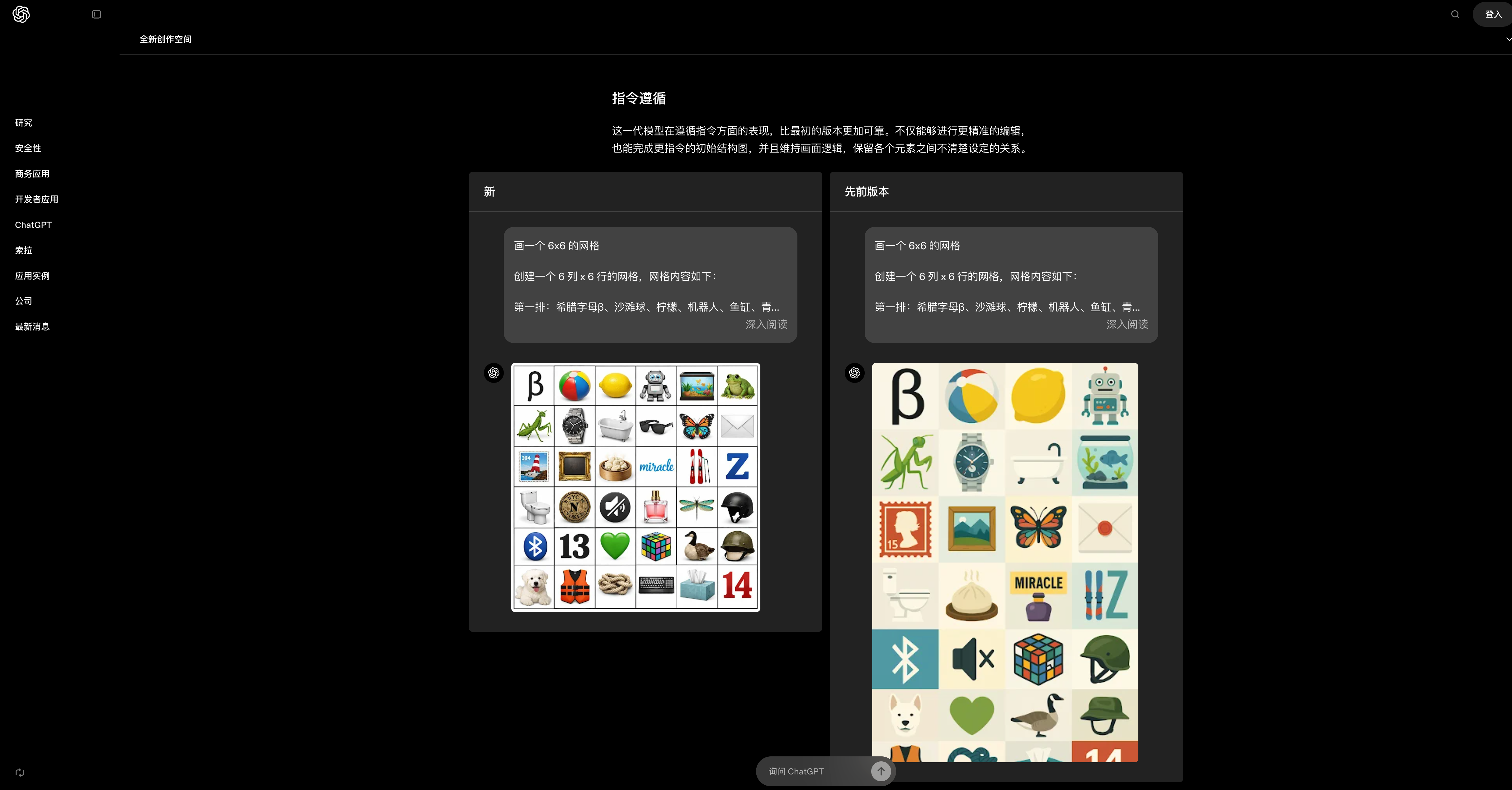
以前你跟AI说"画一只戴着红色帽子的猫咪坐在窗边",它可能给你画个猫咪,但帽子是蓝色的,或者根本没有窗户。GPT-Image-1.5最大的改进就是提示词遵循能力(Prompt Adherence)大幅提升。
根据OpenAI官方数据,GPT-Image-1.5在保持构图、光线和细节方面的准确率比上一代提升了约40%。这意味着你不用反复调整提示词,就能得到更接近预期的结果。
1.2 速度快了4倍:等待时间大幅缩短
你知道吗?以前用DALL-E 3生成一张图,平均要等15-20秒。现在GPT-Image-1.5把这个时间压缩到了4-5秒。对于需要批量生成图片的设计师或自媒体运营者来说,这个提升太实用了。
1.3 细节控制更强:参数化调整成为可能
这次升级还增加了一些高级功能,比如你可以直接在对话中指定色号、透明度、宽高比等参数。举个例子,我想生成一个品牌海报,需要背景色是#FFE5B4(浅桃色),前景人物要保持透明度50%以便后期叠加文字。在GPT-Image-1.5里,你只需要在提示词中说明这些要求,它就能精准执行。
另外,角色一致性也有明显改善。如果你要为一个故事生成多张插图,主角在每张图里的外貌、服装都能保持基本一致。这对做儿童绘本、漫画分镜的创作者来说简直是福音。
2、3分钟上手教程:从零开始用ChatGPT生成你想要的图
其实用ChatGPT生图没你想的那么复杂。我总结了一个简单的流程,跟着做基本不会翻车。
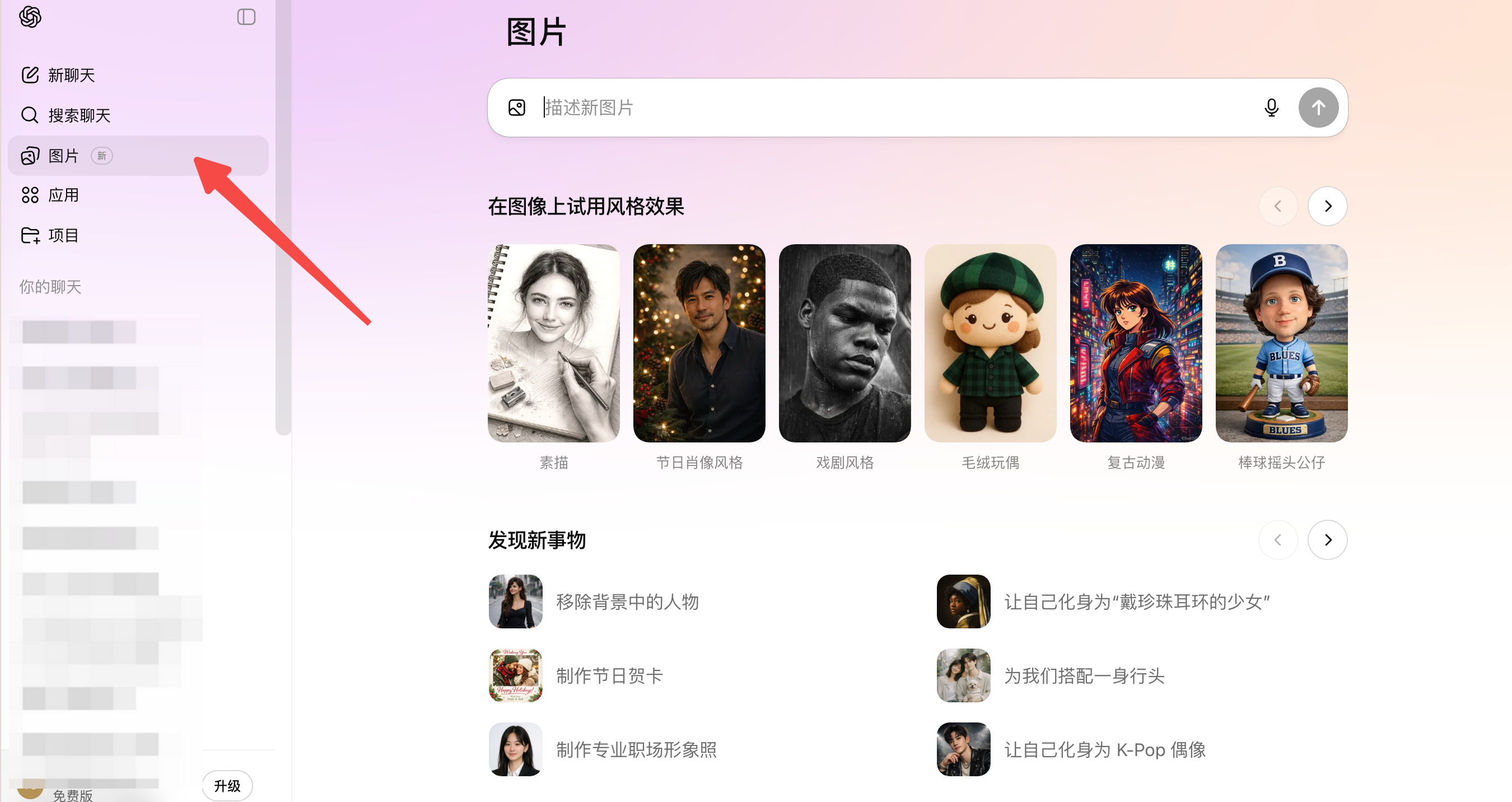
2.1 第一步:明确你的需求,写一个结构化提示词
很多人生成失败是因为提示词太模糊。我的建议是按照这个模板来写:
- 主体:画面的核心对象是什么?(人物、动物、物品)
- 风格:想要什么艺术风格?(写实、插画、宫崎骏风、赛博朋克等)
- 场景:背景环境是什么?(室内、自然风光、城市街道)
- 细节:光线、色调、情绪、特殊要求(16:9比例、暖色调、柔和光线)
举个例子,如果你想做一张美食博主用的封面图,可以这样写:
提示词示例1(美食场景):
"一碗热气腾腾的日式拉面,特写镜头,碗里有溏心蛋、叉烧肉和海苔,背景虚化的木质餐桌,暖黄色灯光,美食摄影风格,16:9横图"。这样的描述能让GPT-Image-1.5生成出非常接近专业美食摄影的效果。
2.2 第二步:在ChatGPT中输入提示词,等待生成
打开ChatGPT,直接在对话框输入提示词。不需要任何前缀指令,它会自动识别你要生成图片。大约4-5秒后,图片就会出现在对话框里。如果第一次生成的效果不满意,你可以继续对话,告诉它哪里需要调整。比如"把光线调亮一点"、"把人物的表情改成微笑",它会在原图基础上优化。
2.3 第三步:下载和二次编辑(可选)
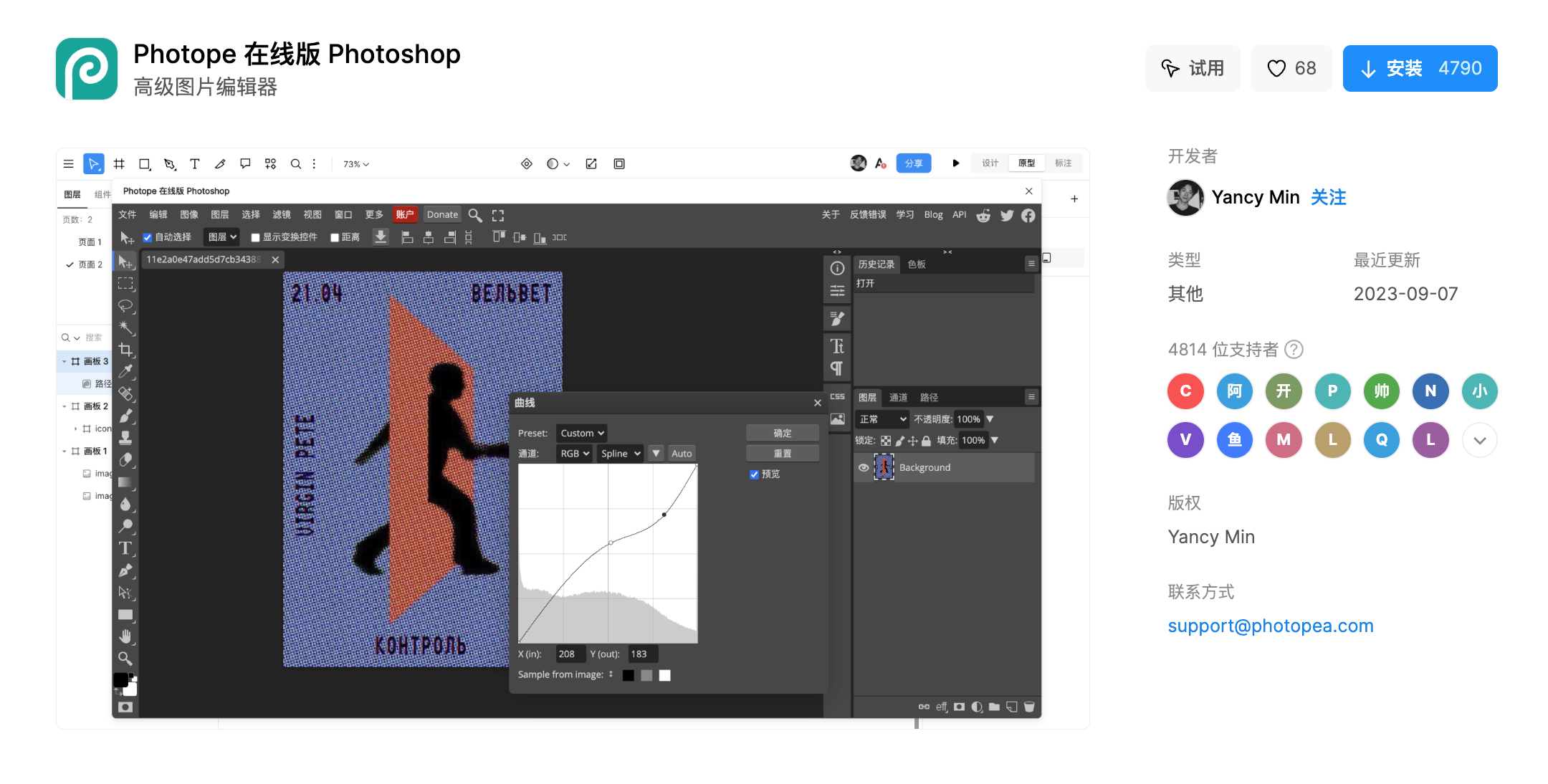
生成的图片可以直接右键保存,分辨率通常在1024×1024或更高。如果你需要进一步调整,可以导入到Photoshop或即时设计这类在线工具里进行后期处理。
👇点击下方图片,免费体验即时设计的图像编辑插件
2.4 5个高频场景的提示词模板,拿去直接用
我整理了几个我自己常用的模板,你可以直接套用:
- 宫崎骏风格插画:"一个穿着白色连衣裙的小女孩站在绿色草地上,头顶有飘浮的云朵,吉卜力动画风格,柔和色调,手绘质感"
- 商业海报:"一位年轻女性手持咖啡杯,背景是现代咖啡厅,阳光从窗户洒进来,,商业摄影风格,明亮色调,竖版9:16"
- 产品展示图:"一款极简设计的蓝牙耳机放在大理石桌面上,俯拍角度,柔和阴影,白色背景,专业产品摄影"
- 社交媒体配图:"抽象几何图形组成的背景,渐变色从蓝色到紫色,现代感,适合做PPT封面,16:9横图"
- 儿童绘本插画:"一只橙色的小猫咪坐在月亮上,周围有星星,儿童插画风格,色彩鲜艳,温馨氛围"
3、国内用户的福音:免费又好用的替代方案
说实话,ChatGPT对国内用户并不友好——需要科学上网,还要绑定国际信用卡。如果你暂时用不了,这里推荐几个靠谱都替代方案。
3.1 即时设计
即时设计是国内最专业的在线UI设计工具之一,它的AI功能不仅能生成图片,还能直接生成完整的网页设计稿、移动端界面、图标等。
优势:
- 完全免费,无需科学上网
- 支持生成设计稿、图标、插画等多种类型
- 生成的内容可直接在线编辑,导出多种格式
- 有海量设计资源库,支持一键复用
适用场景:UI设计、网页设计、APP原型、社交媒体配图
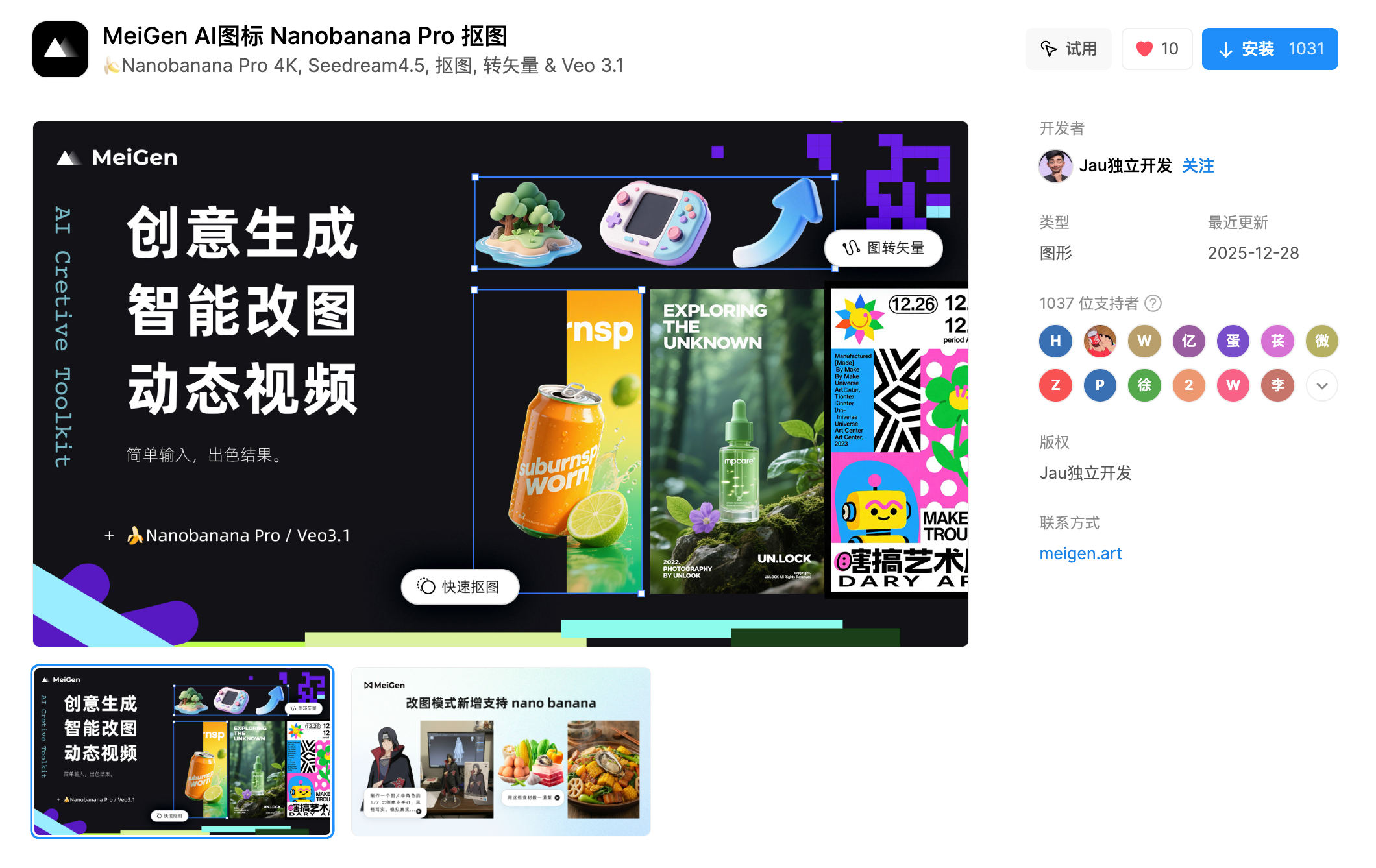
👇点击下方图片,免费使用即时设计的AI图像生成功能,无需注册即可体验,让创意立刻落地!
3.2 A1.art
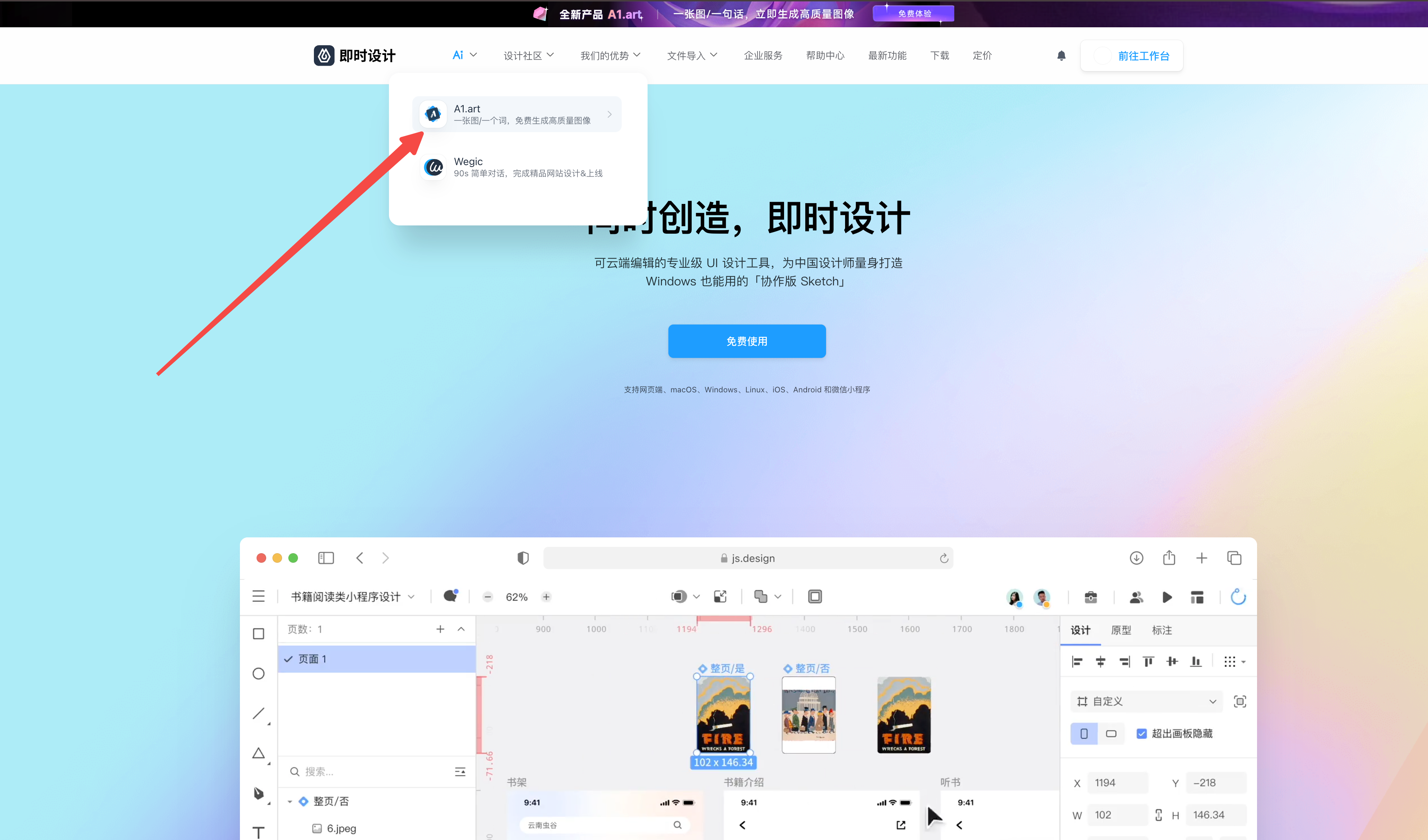
其实除了ChatGPT,国内也有很多优秀的生图工具。比如即时设计旗下的A1.art,它是一个完全免费的AI图片生成器,特别适合做产品图和营销素材。
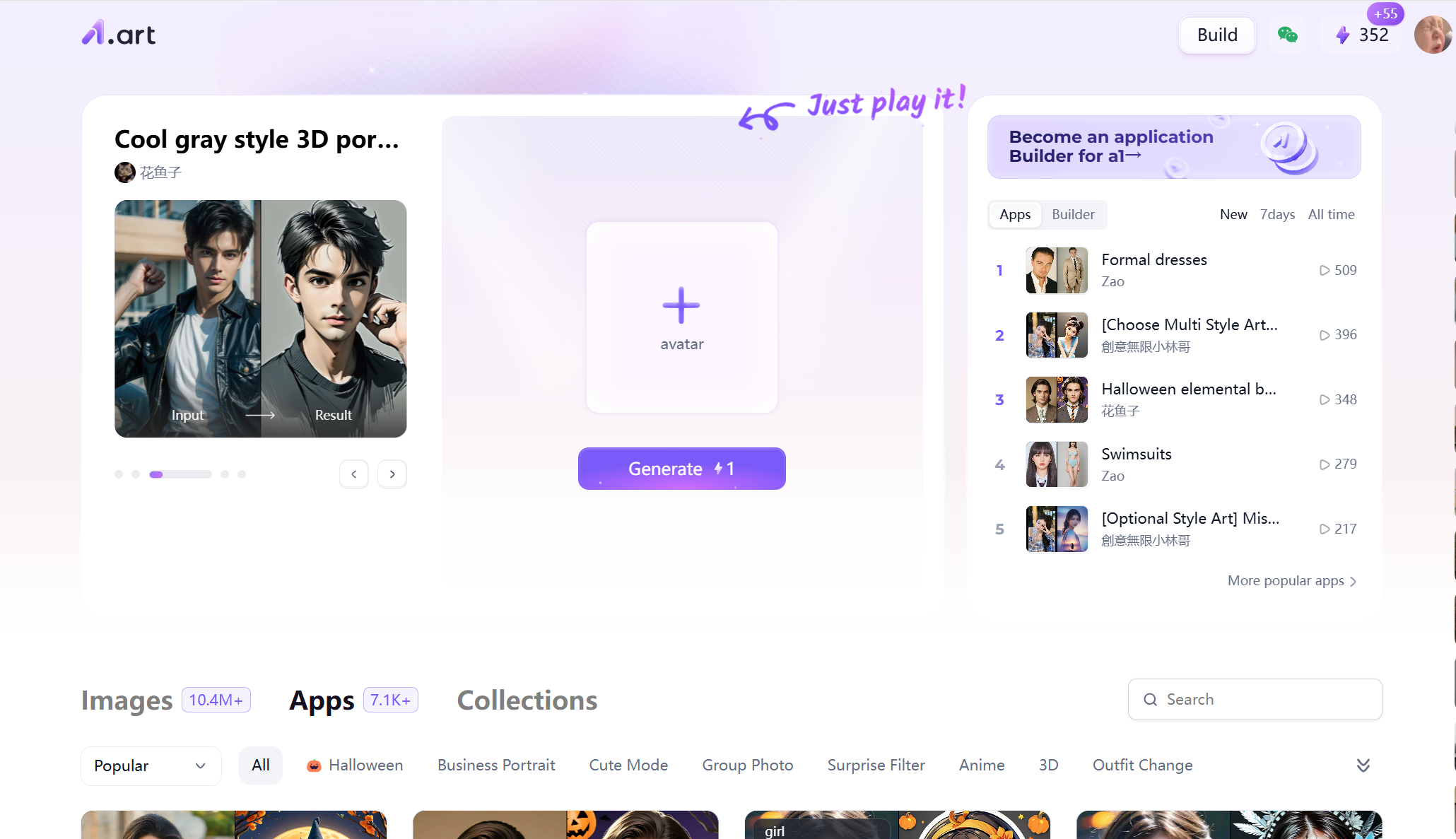
我最喜欢的是它的滤镜库,有上千种风格可以一键应用,比如复古胶片、日系小清新、商业摄影风格等等。而且A1.art的生成速度也很快,基本上不到半分钟就能生成4张不同角度的图片,你可以选最满意的那张进行精绘。
👇点击下图进入A1.art图像生成平台
4、ChatGPT生图 vs 其他工具:哪个更适合你?
市面上AI生图工具这么多,ChatGPT Images、Midjourney、Stable Diffusion、还有国内的各种免费工具,到底该选哪个?我做了个横向对比,帮你快速决策。
3.1 功能、价格、速度三维对比
| 工具 | 价格 | 生成速度 | 精准度 | 适合人群 |
| ChatGPT Images | 可免费使用 | 4-5秒 | ⭐⭐⭐⭐⭐ | 新手、对话式创作 |
| Midjourney | $10-60/月 | 10-15秒 | ⭐⭐⭐⭐ | 艺术创作、高质量出图 |
| Stable Diffusion | 免费(需自行部署) | 5-30秒 | ⭐⭐⭐⭐ | 技术玩家、深度定制 |
| 即时设计 | 免费 | 8-12秒 | ⭐⭐⭐⭐ | 国内设计师、UI/Web设计 |
4.2 我的选择建议
- 如果你是新手,预算有限:首选即时设计或Stable Diffusion的在线版本。即时设计不仅能生成图片,还能直接在线编辑、导出设计稿,对国内用户特别友好,不用担心网络问题。
- 如果你追求艺术效果,愿意付费:Midjourney仍然是首选。它生成的图片在美学和创意上往往超出预期,特别适合做概念设计、插画创作。
- 如果你需要对话式创作,经常迭代修改:ChatGPT生图升级版是最佳选择。你可以像跟人聊天一样不断调整,不需要学习复杂的参数指令。
- 如果你是技术流,喜欢折腾:Stable Diffusion给你最大的自由度,可以训练自己的模型、安装各种插件,但学习成本也最高。
写在最后:AI生图的未来会是什么样?
说实话,从DALL-E 2到现在的GPT-Image-1.5,AI生图工具的飞速进化。两年前,AI还只能生成模糊的、充满bug的图片;现在,它已经能精准理解复杂的提示词,生成接近专业水准的作品。但AI生图并不是要取代设计师或摄影师,而是成为创意工作者的"超级助手"。图像生成工具让我们可以快速验证想法、降低试错成本、把更多精力放在创意本身。对于国内用户来说,虽然ChatGPT有使用门槛,但像即时设计这样的本土工具正在快速崛起,功能越来越强大,而且完全免费。如果你还没试过AI生图,现在就是最好的时机。