
即时设计怎么导出二维码?2种实用方法详解(含插件教程)
更新时间:2026-01-14 17:39:53
你有没有遇到过这种情况:辛辛苦苦做好的设计稿,想快速分享给客户或团队成员看看效果,结果要么发文件太大传不过去,要么对方打不开链接……其实,用二维码分享是最方便的方式——手机扫一扫就能直接预览,特别适合给客户做提案演示。今天就来聊聊即时设计怎么导出二维码,我会分享 2 种我常用的方法,从最简单的插件操作到批量导出方案都有,保证你看完就能上手。
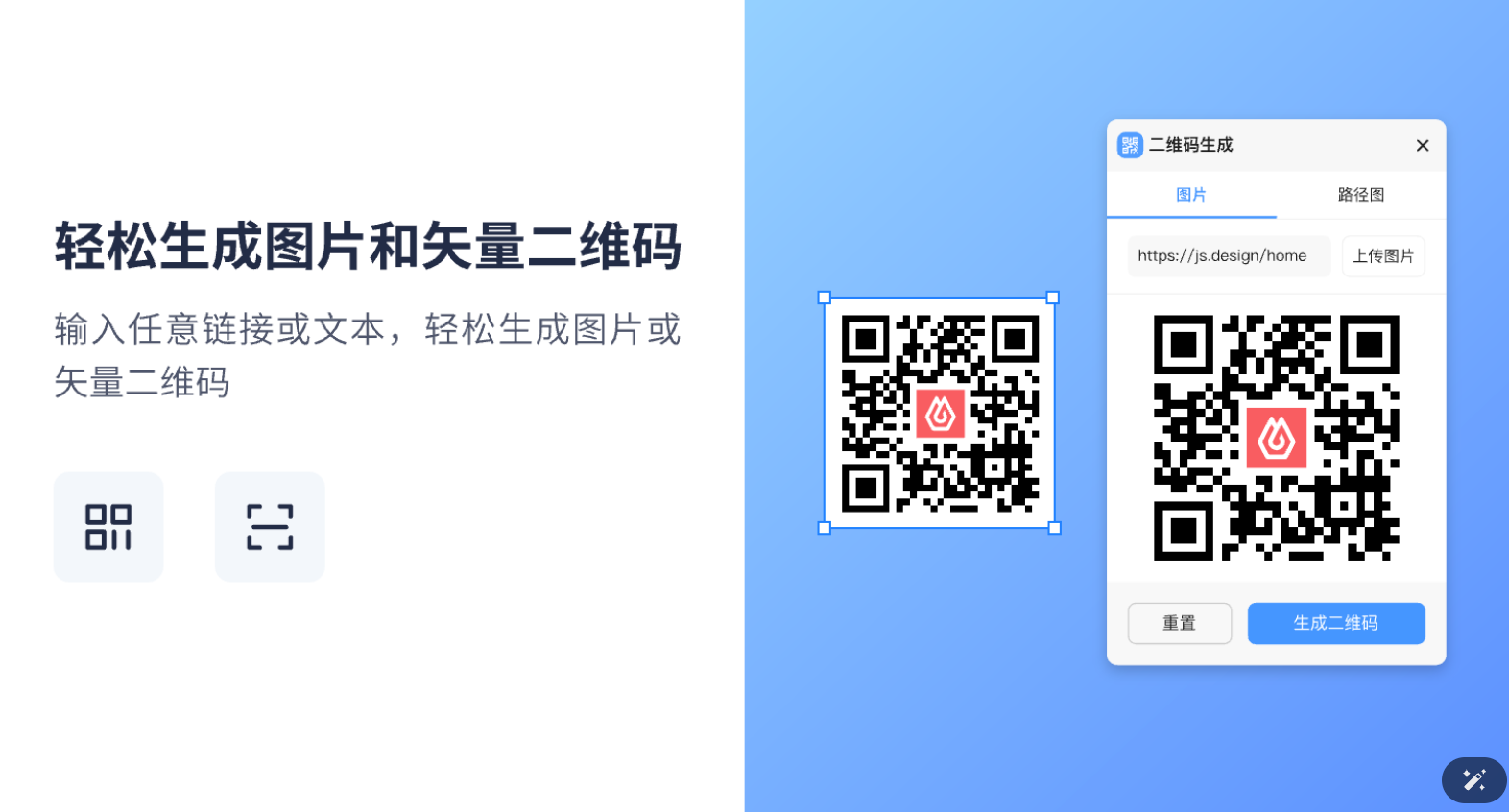
👇点击下方图片,即可免费体验即时设计的二维码插件,让设计分享变得像发微信一样简单~
1、即时设计真的能导出二维码吗?
即时设计有没有自带二维码导出功能?"老实说,即时设计本身并没有直接的"导出二维码"按钮,但这不代表你做不到。实际上有两条路可以走:
-
方法一:通过即时设计插件市场安装"二维码生成"插件,直接在画布上生成
-
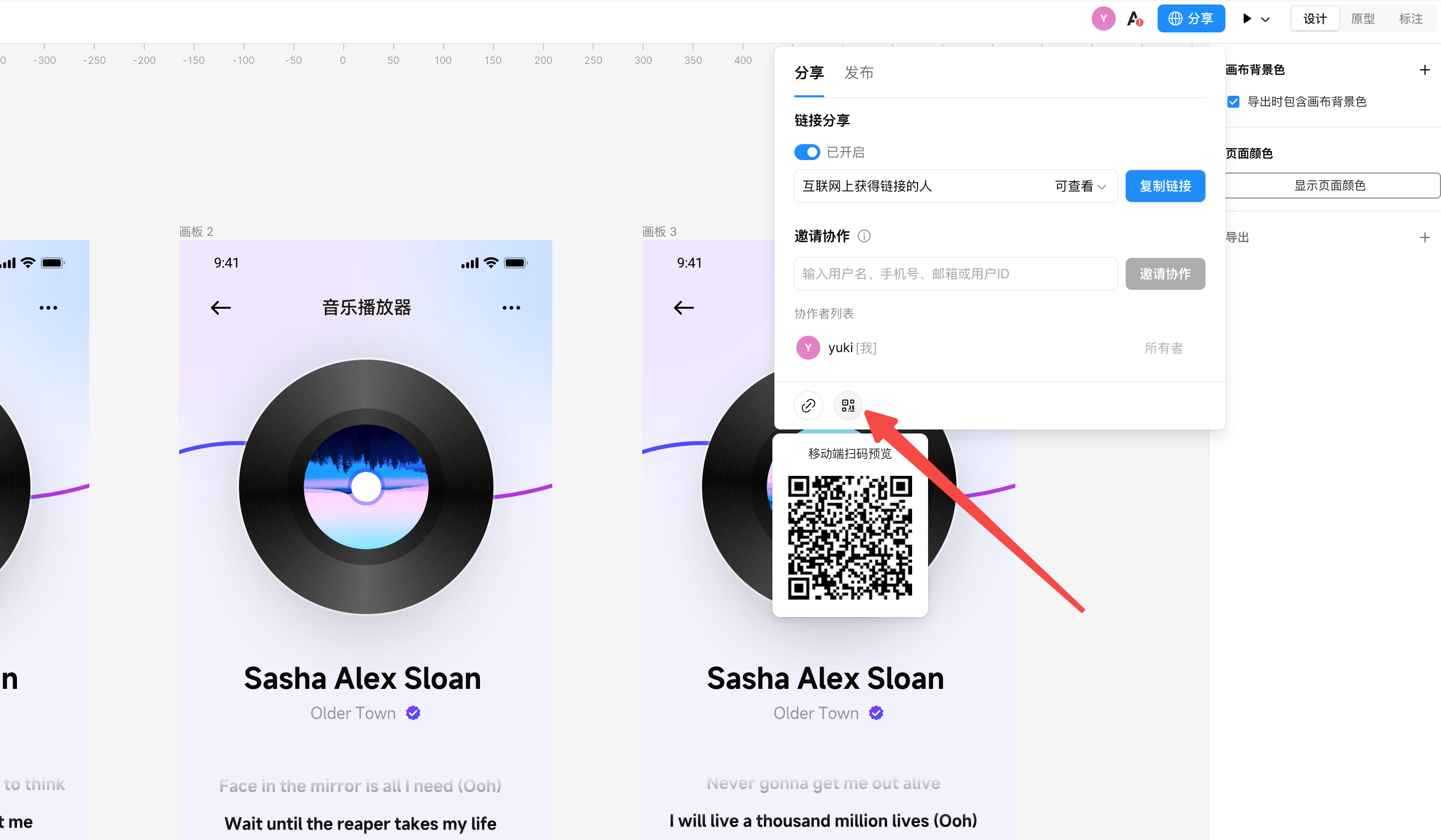
方法二:直接截图即时设计分享按钮处的【手机预览】按钮
这两种方法我都试过,各有优劣。如果需要自定义二维码样式(比如加logo),方法一更灵活;如果你只是偶尔分享一两个设计稿,方法二最快间。
2、方法一:用插件直接生成二维码(最简单)
这是我最常用的方法,因为真的超级方便。即时设计的插件市场里有一个"二维码生成"插件,装上之后几秒钟就能搞定。
第一步:安装二维码插件
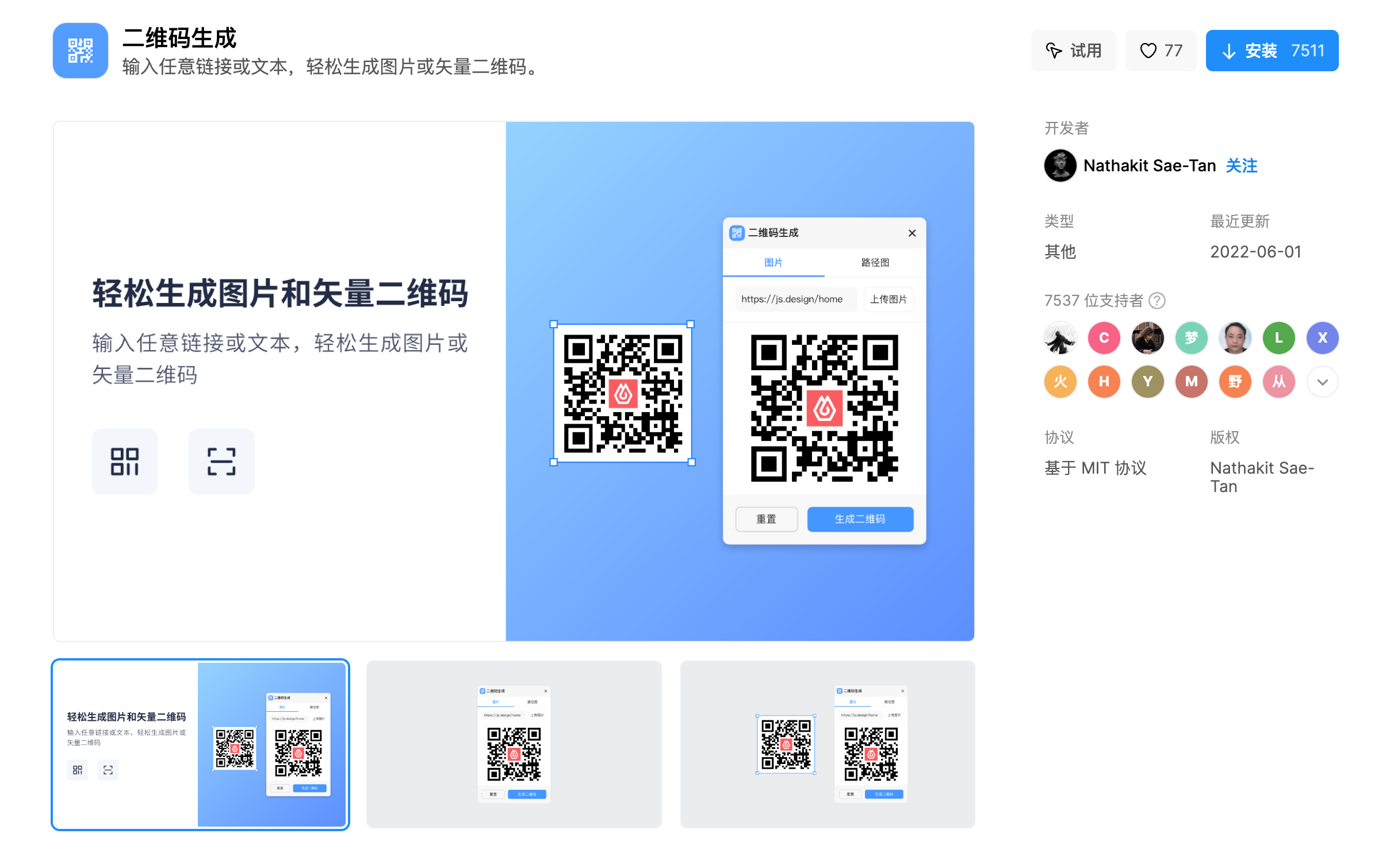
打开即时设计,在顶部菜单栏找到「插件」→「插件广场」。在搜索框里输入"二维码",你会看到一个叫"二维码生成"的插件。点击安装就行了,整个过程不到10秒。
我第一次用的时候还担心会不会很复杂,结果发现比想象中简单太多。这个插件支持输入任意链接或文本,能自动生成二维码,而且可以选择生成「图片格式」或「矢量路径格式」——这点特别贴心,因为矢量格式可以无限放大不失真。
👇点击下图,即可免费将你的作品链接转换成二维码,方便分享
第二步:获取设计稿分享链接
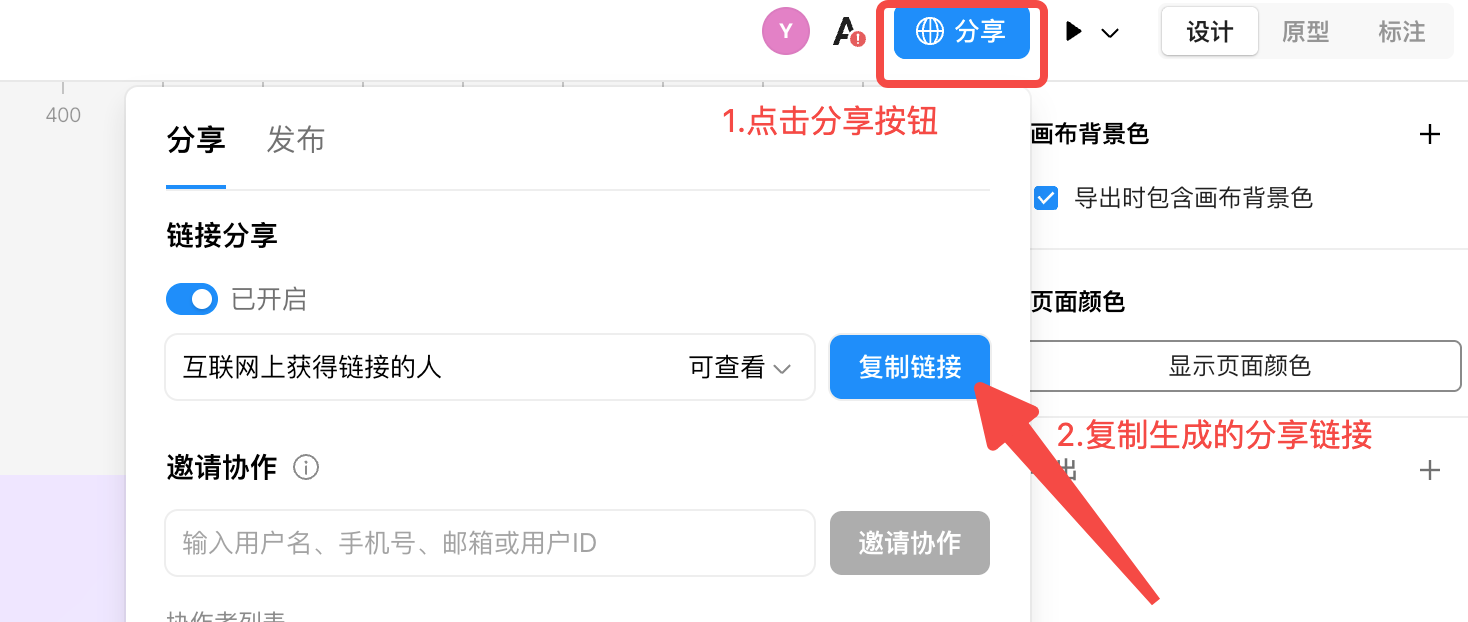
安装完插件后,先别急着生成。你需要先拿到设计稿的分享链接。具体操作是:
-
打开你要分享的设计文件
-
点击右上角的「分享」按钮(那个蓝色的按钮很显眼)
-
在弹出的窗口中,你可以设置访问权限——是「任何人可查看」还是「仅团队成员可查看」
-
复制生成的分享链接
这里有个小技巧:如果你想让客户不仅能看还能评论,记得把权限设置成「可以评论」。我之前帮一个电商客户做UI设计的时候,就是用这个功能让他们团队直接在设计稿上标注修改意见,省去了来回沟通的麻烦。
第三步:运行插件生成二维码
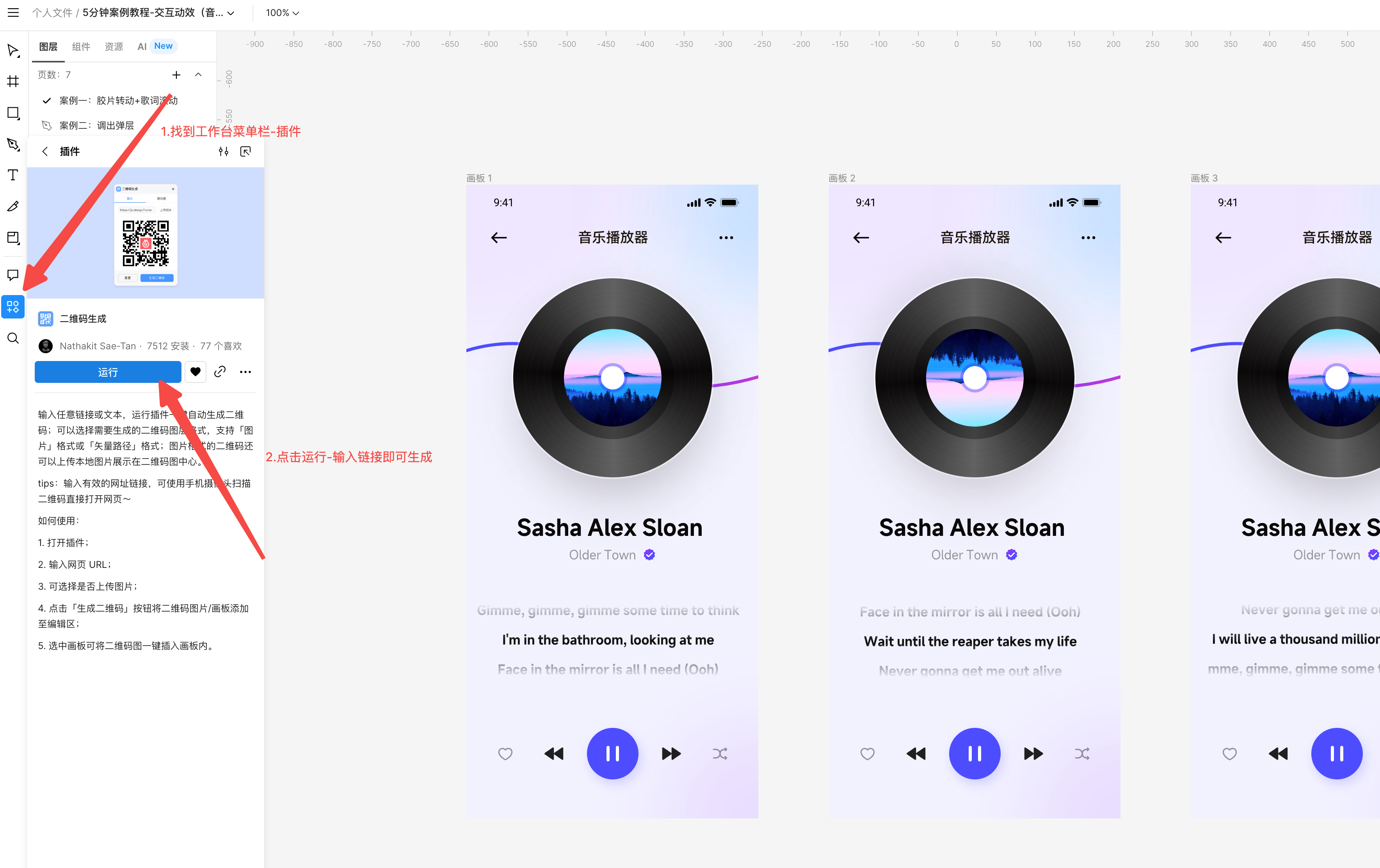
拿到链接后,回到即时设计画布:
-
在左侧菜单栏点击「插件」→「二维码生成」
-
在插件界面粘贴刚才复制的分享链接
-
选择生成格式(我一般选矢量路径,因为后期调整方便)
-
点击「生成」按钮
几秒钟后,二维码就会出现在你的画布上。你可以调整大小、颜色,甚至配合设计元素做成好看的分享卡片。我见过有设计师把二维码做成品牌色,配上"扫码查看完整方案"的文案,看起来专业又有设计感。
导出设置:尺寸和格式怎么选?
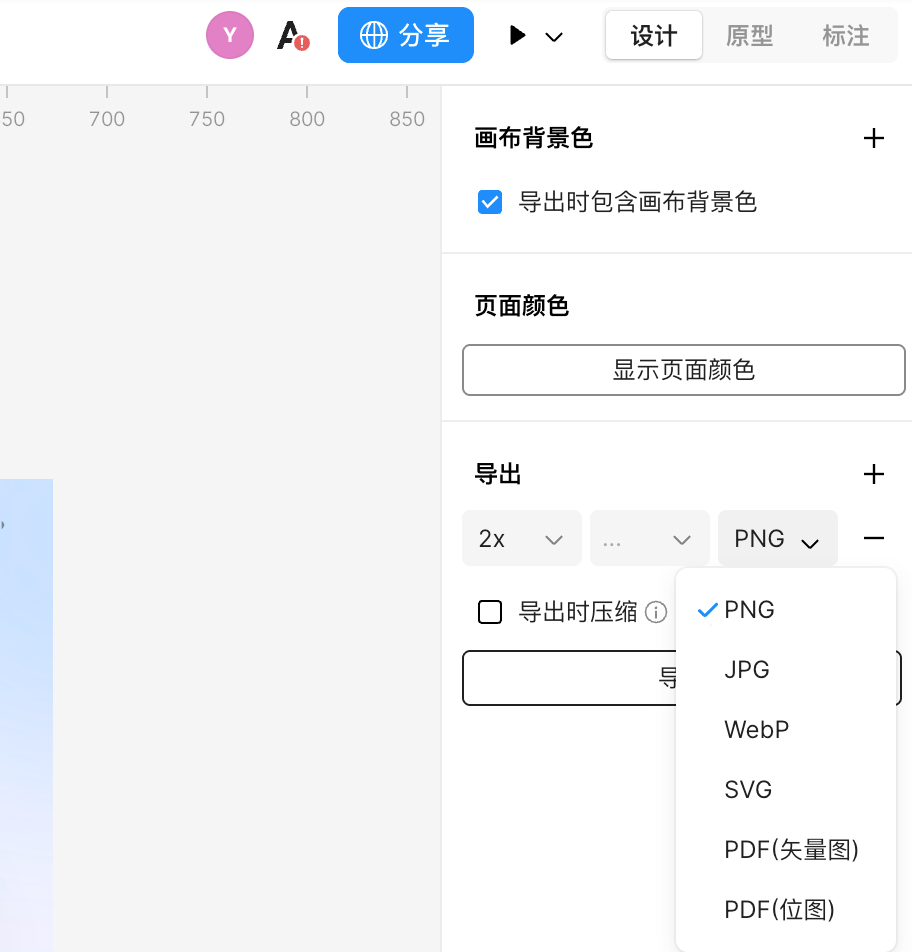
生成二维码后,选中图层,点击右侧面板的「导出」按钮。这里有几个要注意的点:
-
格式选择:如果要用在网页或PPT里,选PNG就够了;如果要印刷(比如海报、宣传册),建议选SVG或者导出高倍率的PNG(2x或3x)
-
尺寸设置:一般二维码最小不要低于2cm×2cm,太小了手机扫不出来。我测试过,3cm×3cm是比较保险的尺寸
-
容错率:插件默认的容错率是中等(M级),适合大部分场景。如果你要在二维码中间加logo,建议用高容错率(H级)
方法二:批量导出多个设计稿二维码(效率神器)
点击文件右上角【分享】按钮。把鼠标悬浮在【手机预览】按钮,直接能够得到一个可以扫描的二维码,可以截图下来,手机扫描即可预览。
常见问题:二维码扫不出来怎么办?
我在实际使用中遇到过几次二维码相关的问题,这里分享一下解决方案,希望你能避坑。
问题1:手机扫码后打不开页面
可能原因:
-
分享链接的访问权限设置有问题(比如设置成了"仅团队成员可查看")
-
链接已过期或被删除
-
对方网络环境不好
解决办法:回到即时设计,点击「分享」按钮,检查访问权限是否设置为「任何人可查看」。如果需要加密访问,可以设置密码保护,但记得把密码告诉对方。
问题2:二维码太小扫不出来
这个问题我碰到过好几次。有一次我把二维码放在名片上,结果印出来发现太小了,手机怎么扫都识别不了。
经验总结:
-
印刷物料上的二维码,最小不要低于2.5cm×2.5cm
-
网页或PPT展示,至少150×150像素
-
如果周围环境光线暗,二维码要做得更大一些
问题3:导出的二维码不够清晰
如果你用即时设计插件生成的是图片格式二维码,导出时一定要注意倍率:
-
网页使用:1x 就够了
-
高清屏幕:建议 2x
-
印刷物料:至少 3x,最好直接用矢量格式(SVG)
实用技巧:让二维码分享更专业
掌握基本操作后,再分享几个我常用的进阶技巧,能让你的设计分享看起来更专业。
技巧1:制作带说明的二维码卡片
单独一个二维码有点单薄,我一般会在即时设计里直接做成一张卡片:
-
用矩形工具画一个背景卡片
-
把生成的二维码放在中间
-
加上文字说明(比如"扫码查看完整方案"、"扫码预览交互原型")
-
配上品牌色或项目主视觉
这样导出的不只是二维码,而是一张完整的分享卡片,放在PPT里或发给客户都更有质感。
技巧2:设置有效期和访问次数
虽然即时设计本身的分享链接是永久有效的,但如果你用二维码这类工具生成动态二维码,可以设置:
-
访问有效期:比如只允许7天内访问,过期自动失效
-
扫码次数限制:比如只允许扫码50次,防止链接被滥用
-
定时切换内容:同一个二维码,在不同时间段跳转到不同版本的设计稿
这些功能在给客户做阶段性汇报时特别有用。我之前做过一个项目,每周更新一版设计,但二维码图案不变,客户每次扫的都是同一个码,看到的却是最新版本——他们觉得这个细节很贴心。
技巧3:结合即时设计的协作功能
即时设计最强大的地方在于团队协作。当你分享二维码给客户或团队成员时,可以:
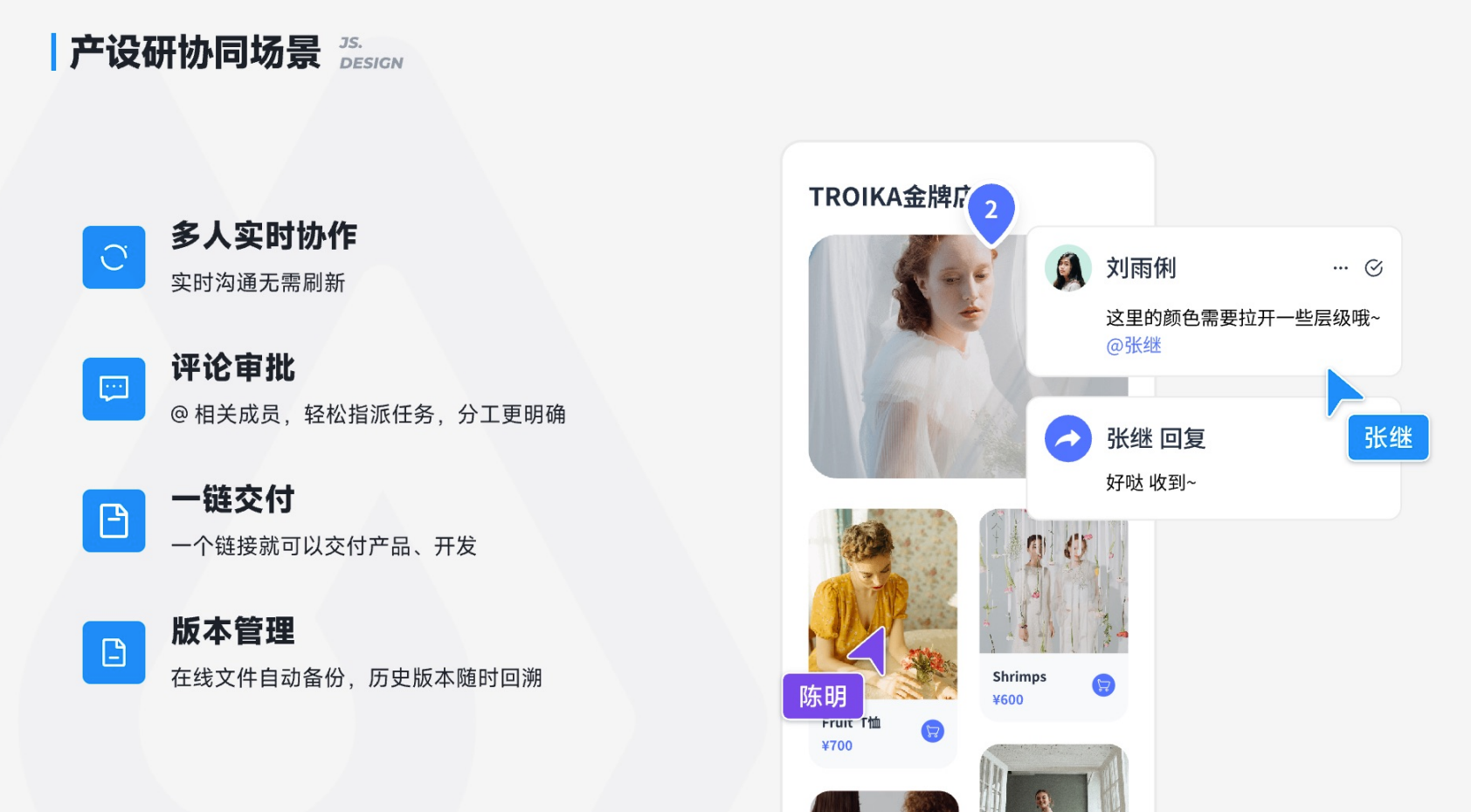
👇点击下方图片,免费注册即时设计,体验一键分享、实时协作等强大功能,让设计沟通零障碍!
写在最后:选对方法才能事半功倍
最后提醒一句:不管用哪种方法,记得在发出去之前自己先扫一遍,确认链接能正常打开、页面显示没问题。我见过有设计师生成二维码后直接发给客户,结果对方扫了发现是测试链接,多尴尬。好了,这篇教程就到这里。如果你在实际操作中遇到什么问题,欢迎随时交流。祝你的设计分享越来越顺畅!